





































































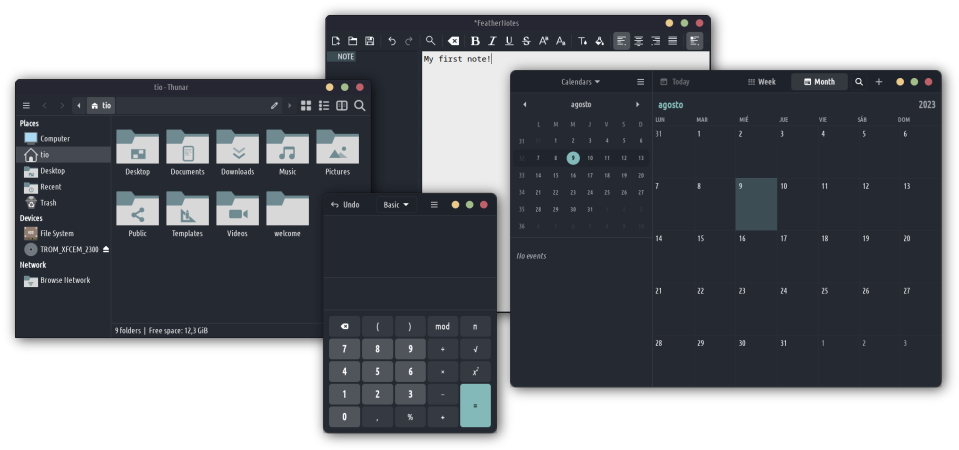
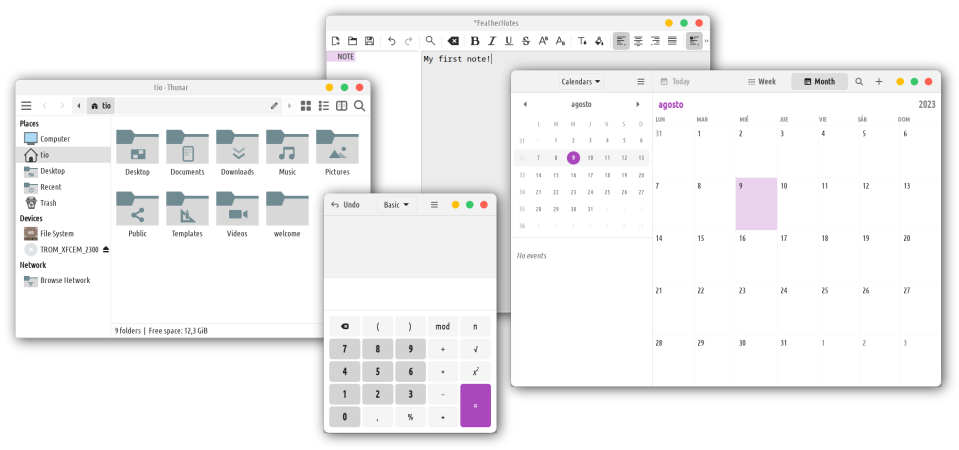








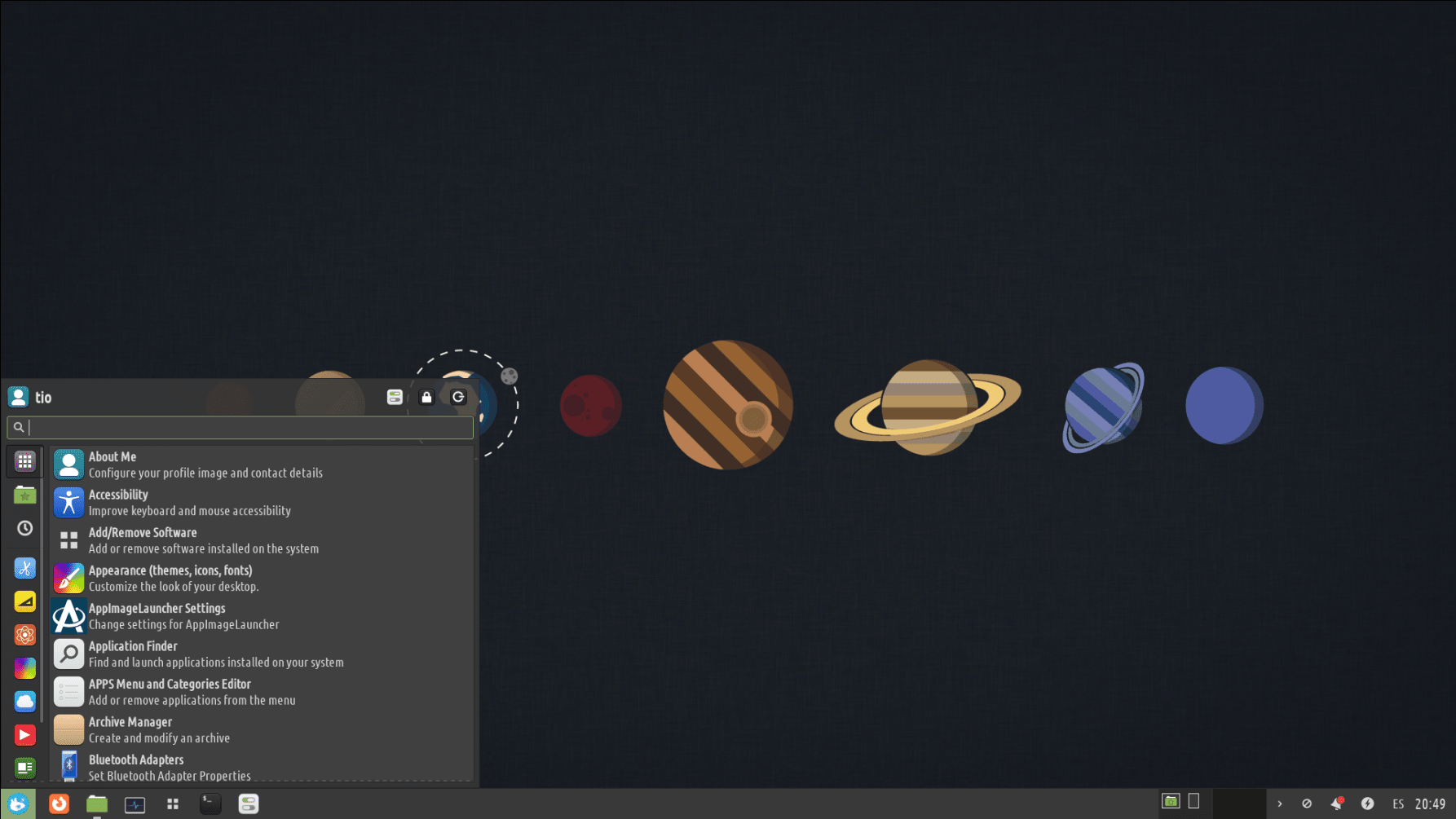
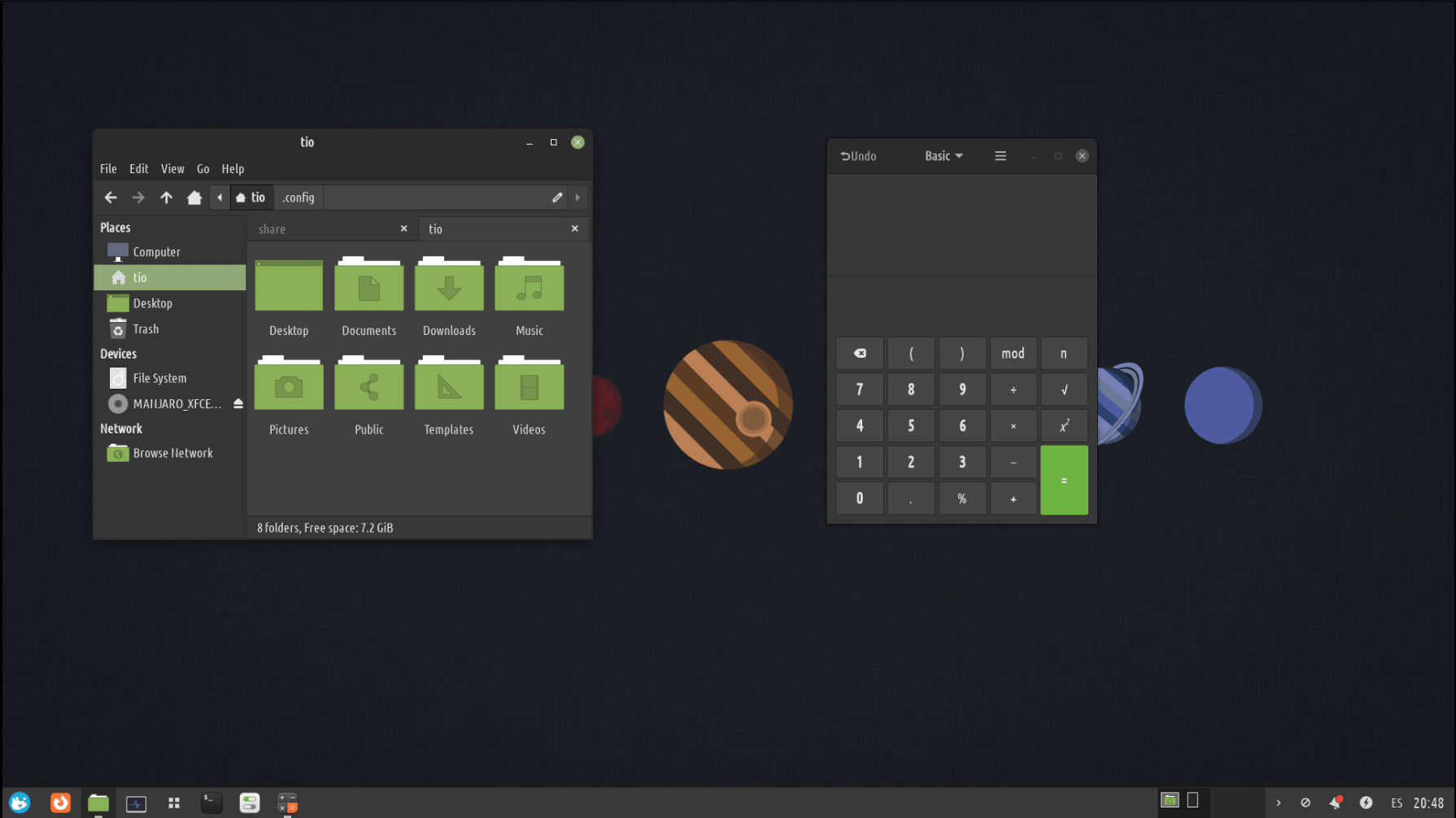
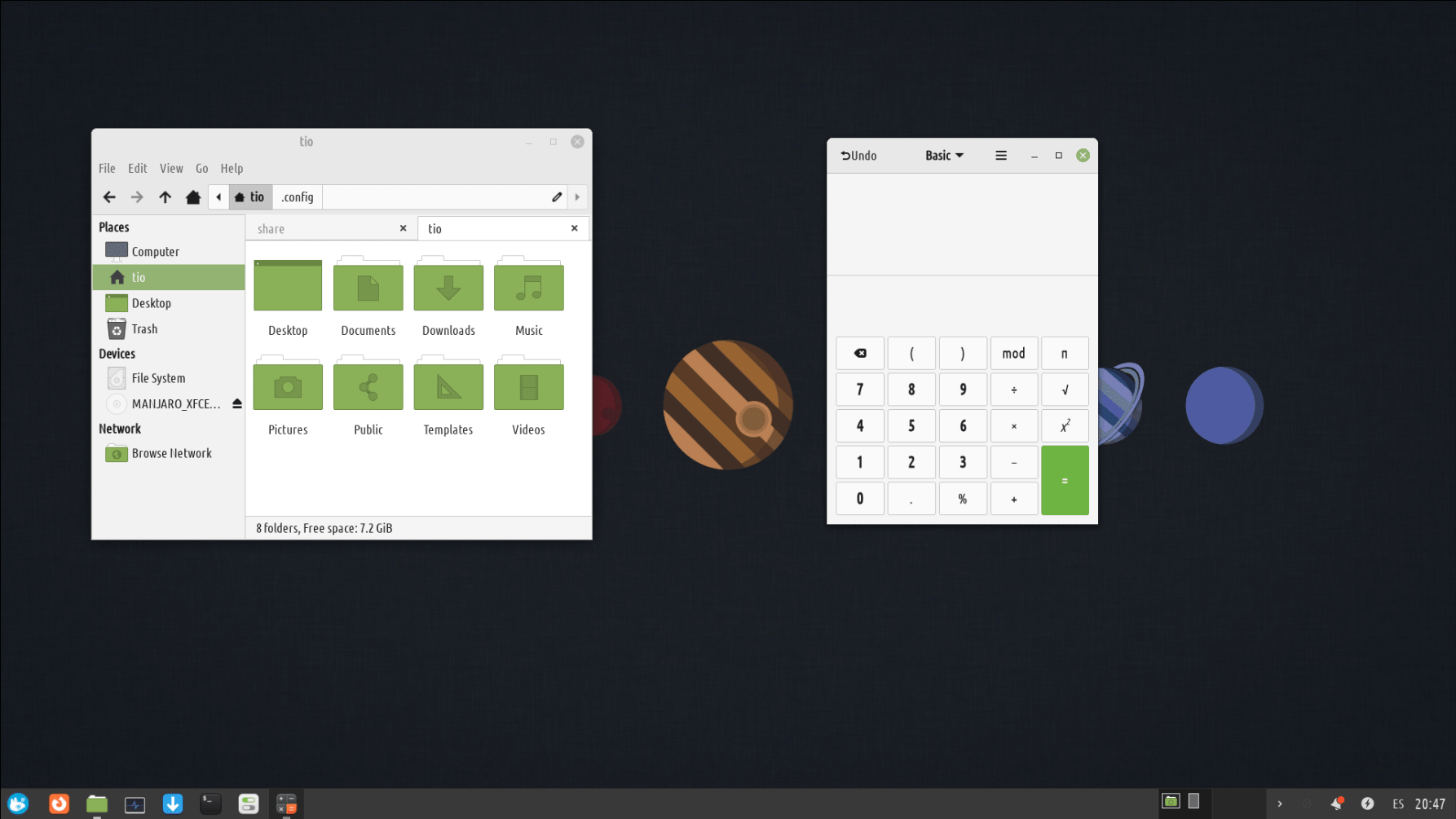
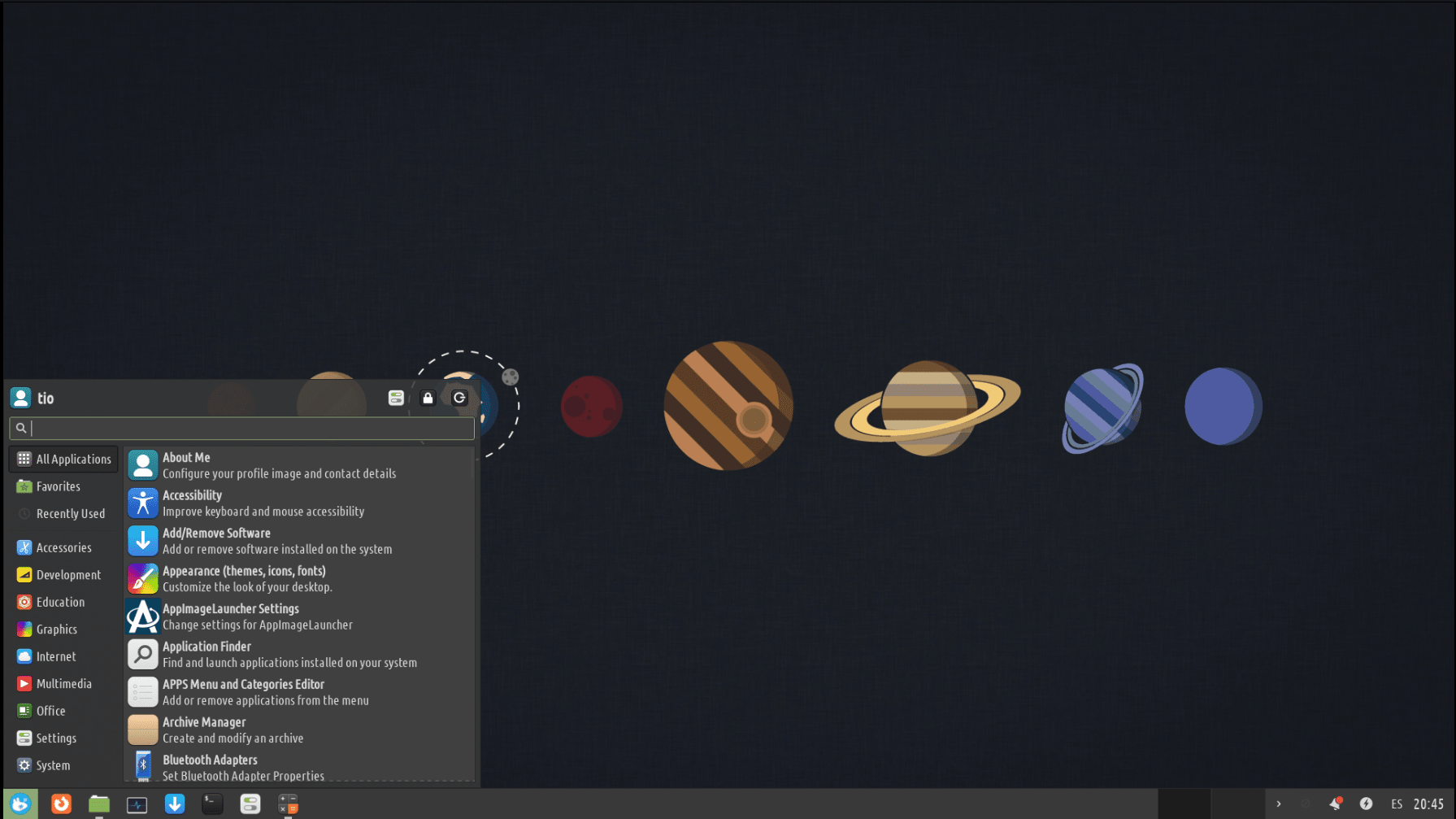
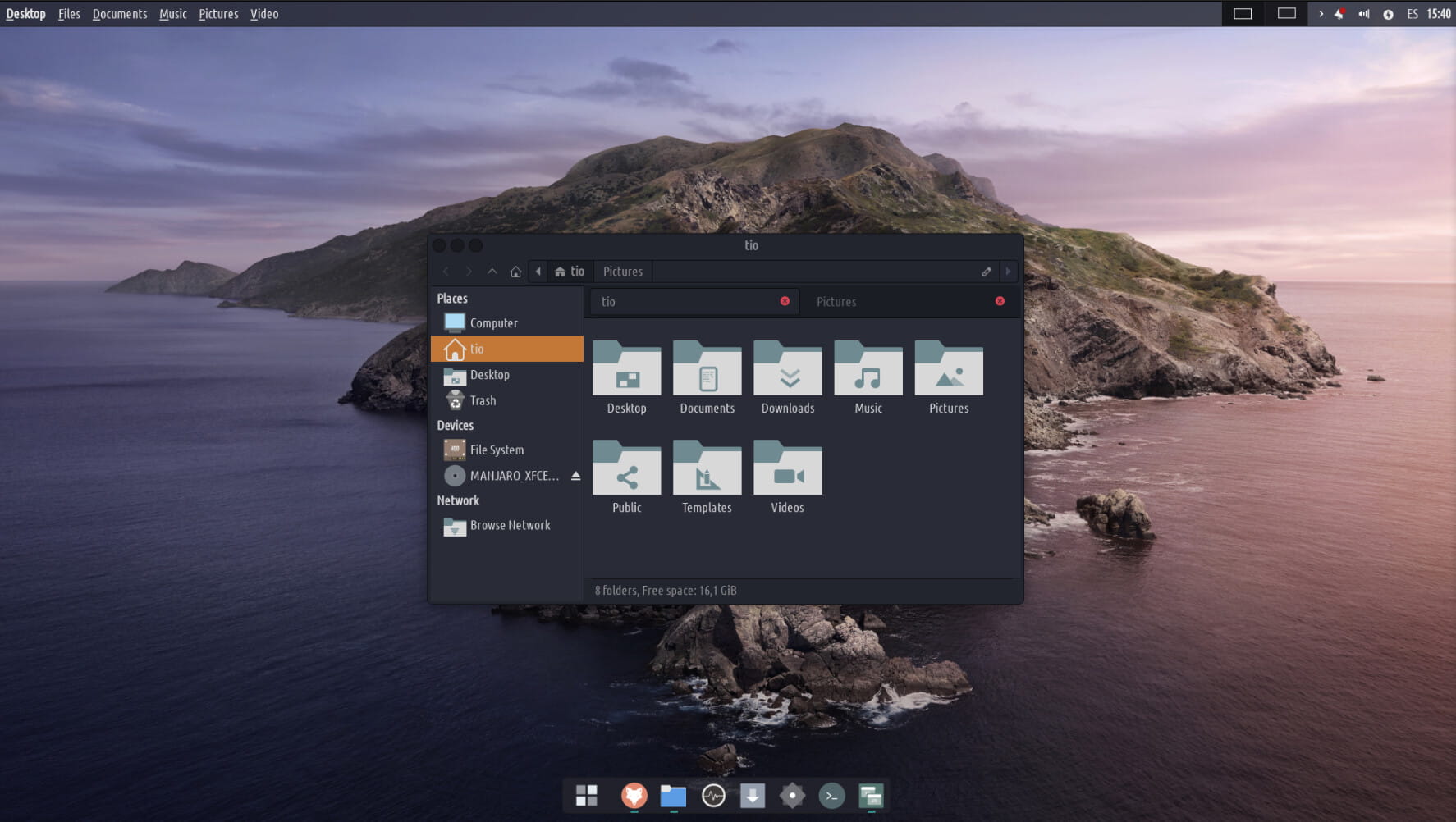
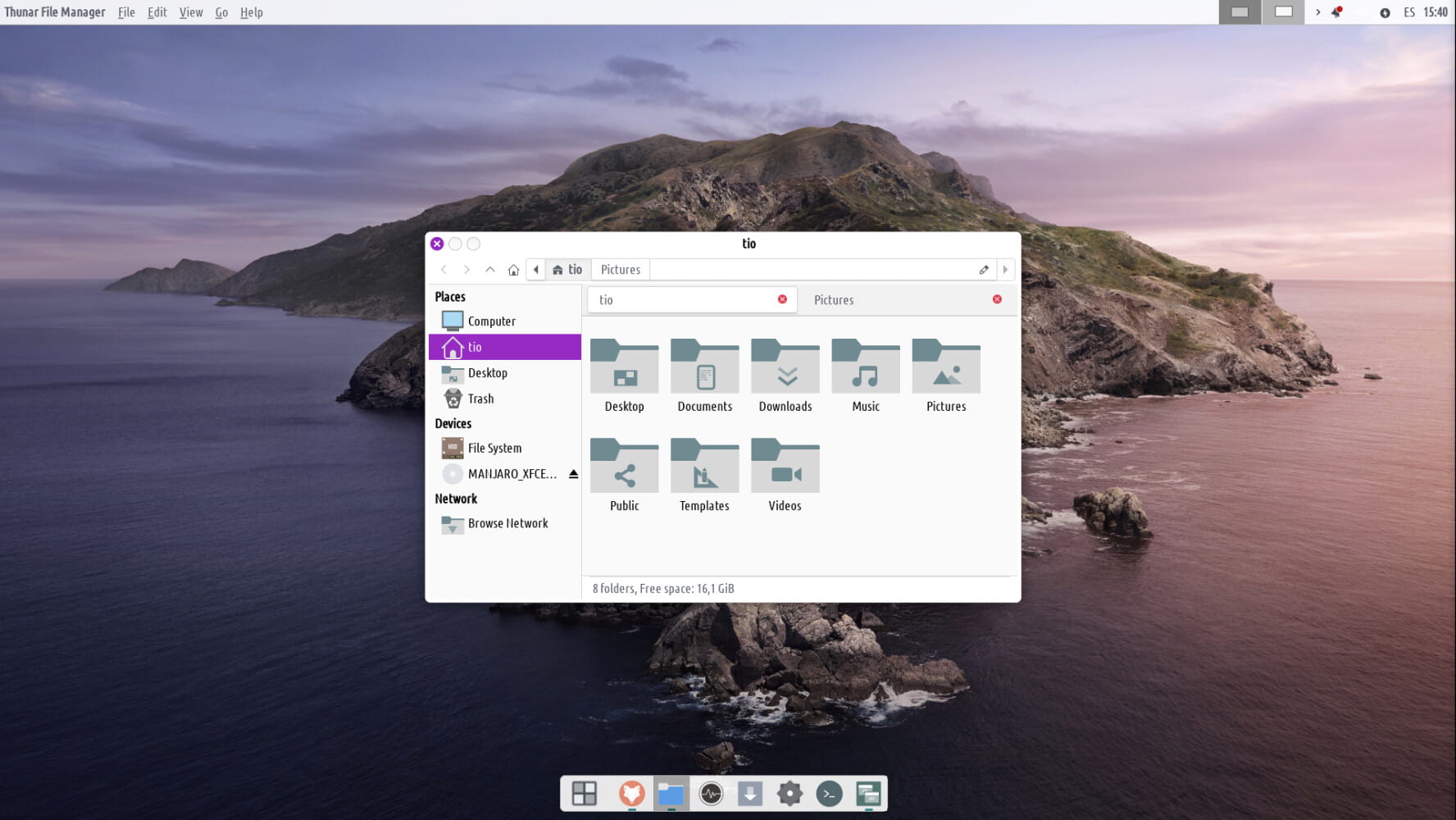
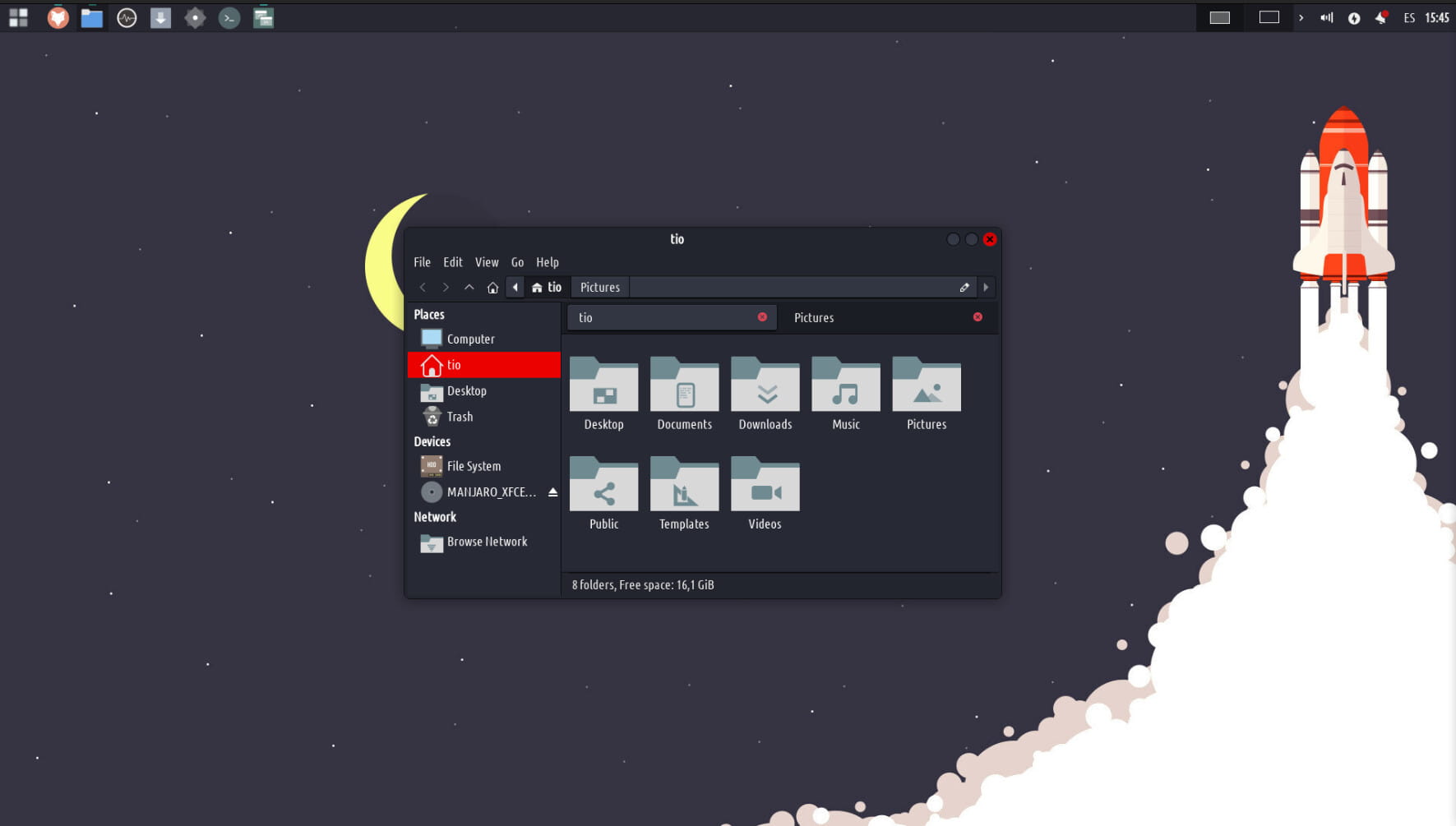
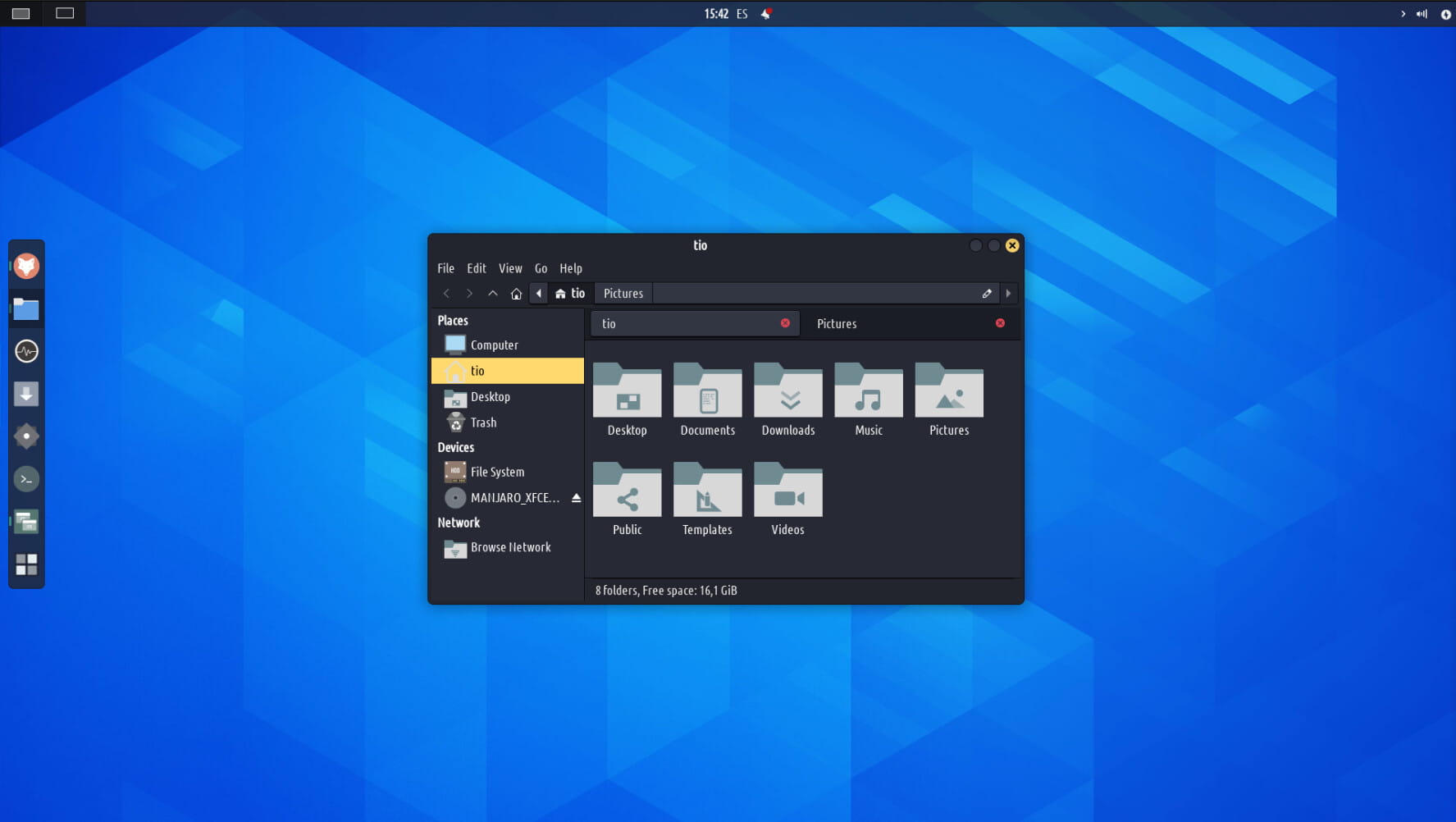
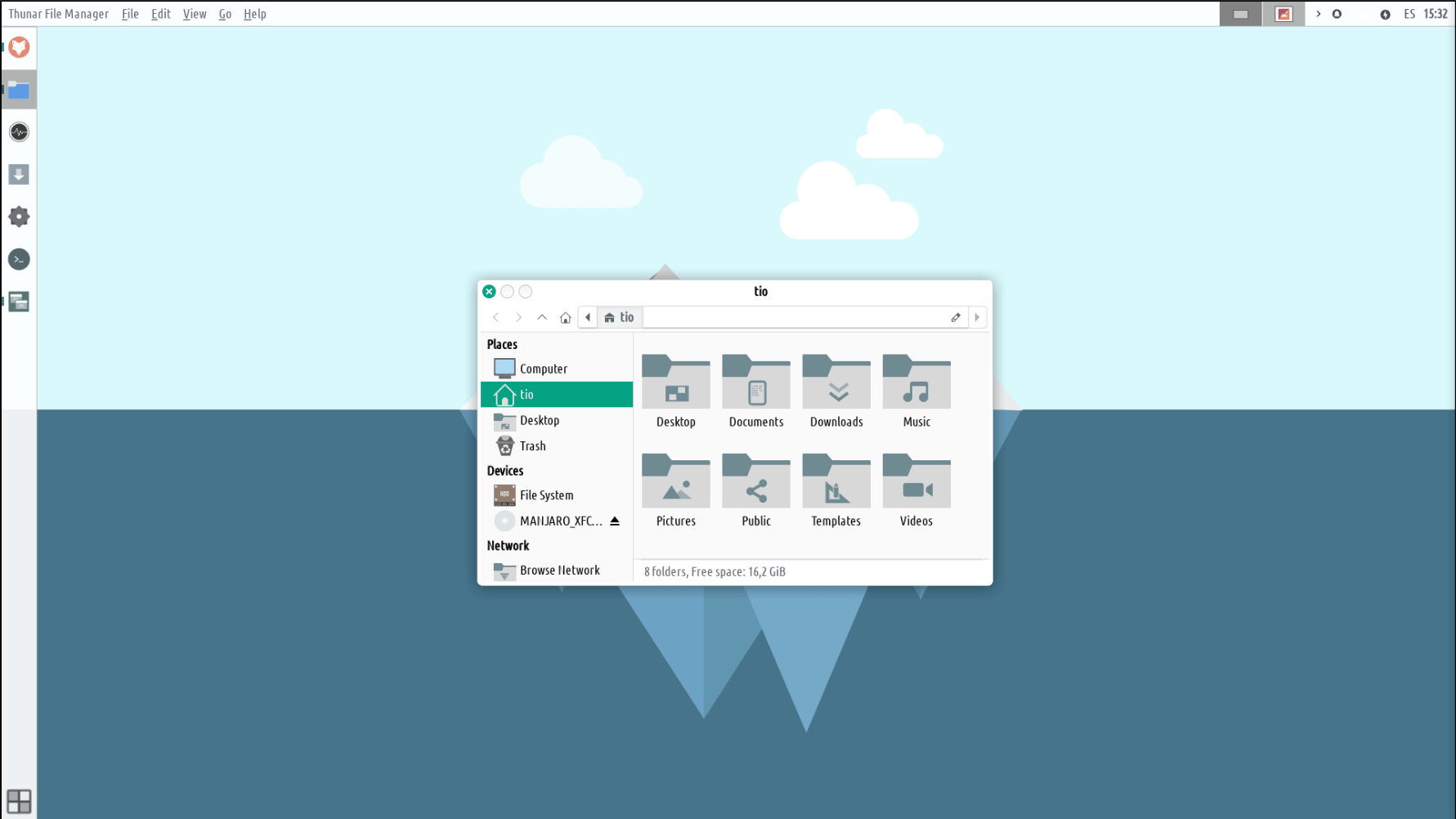
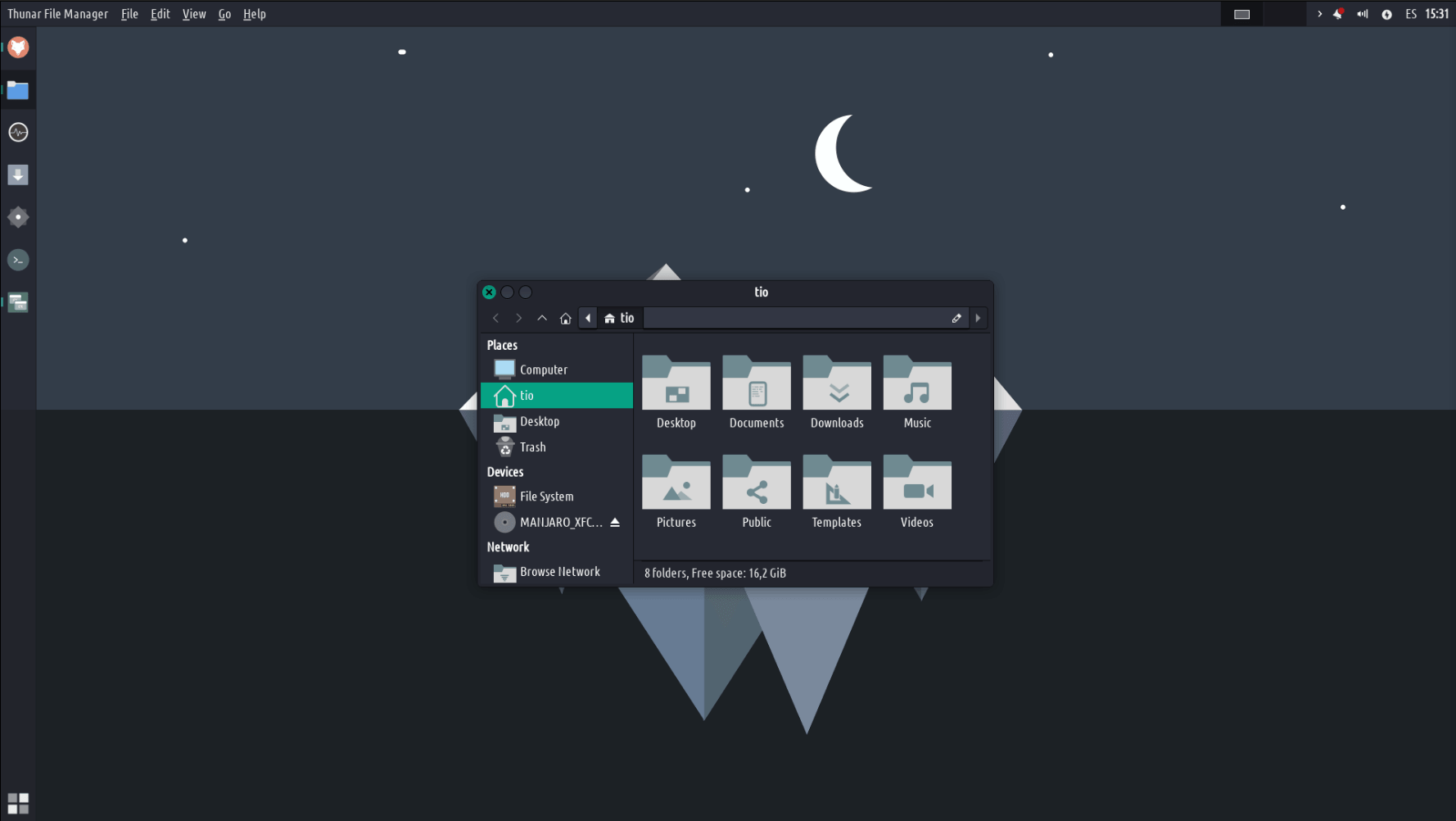
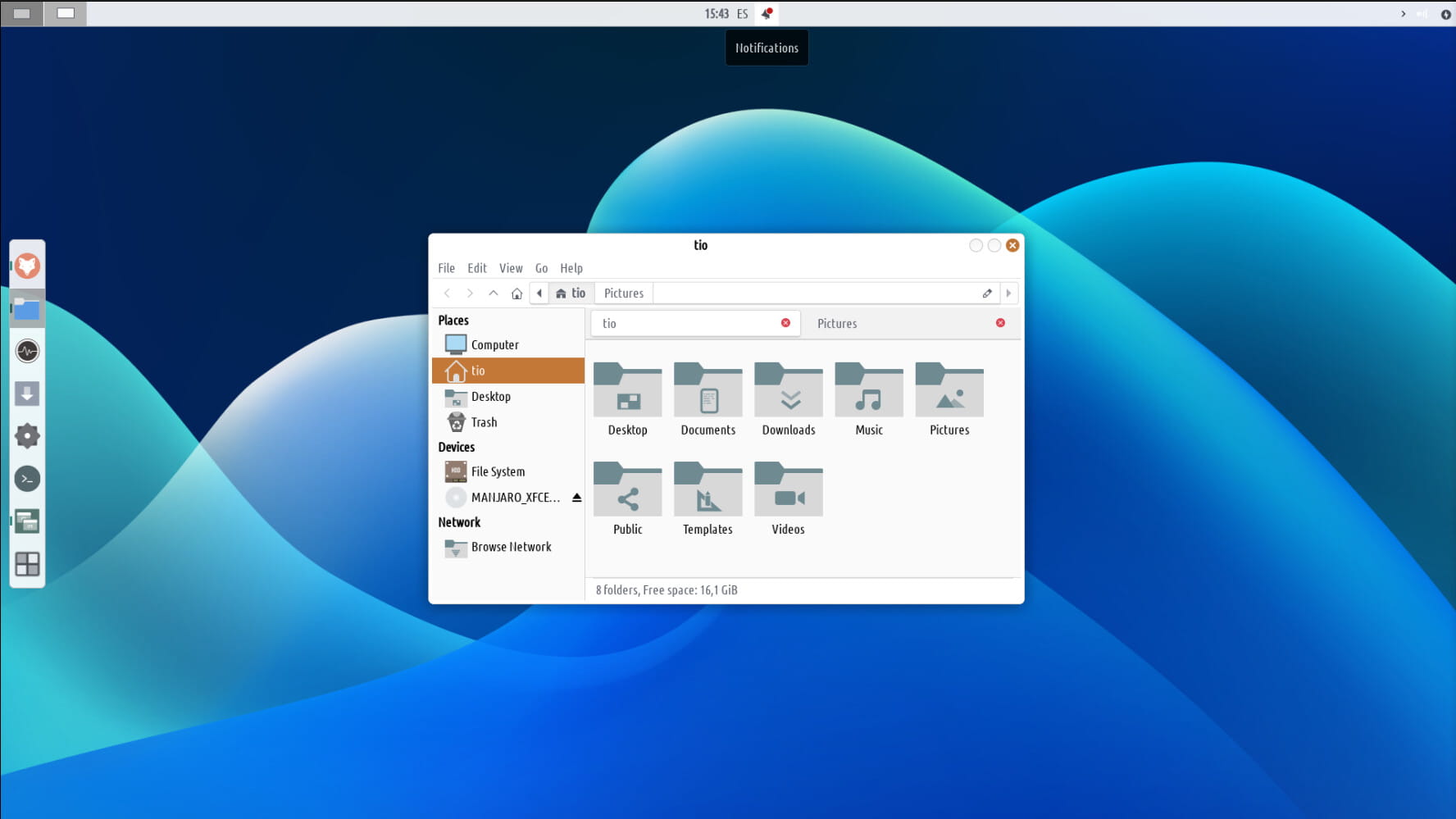
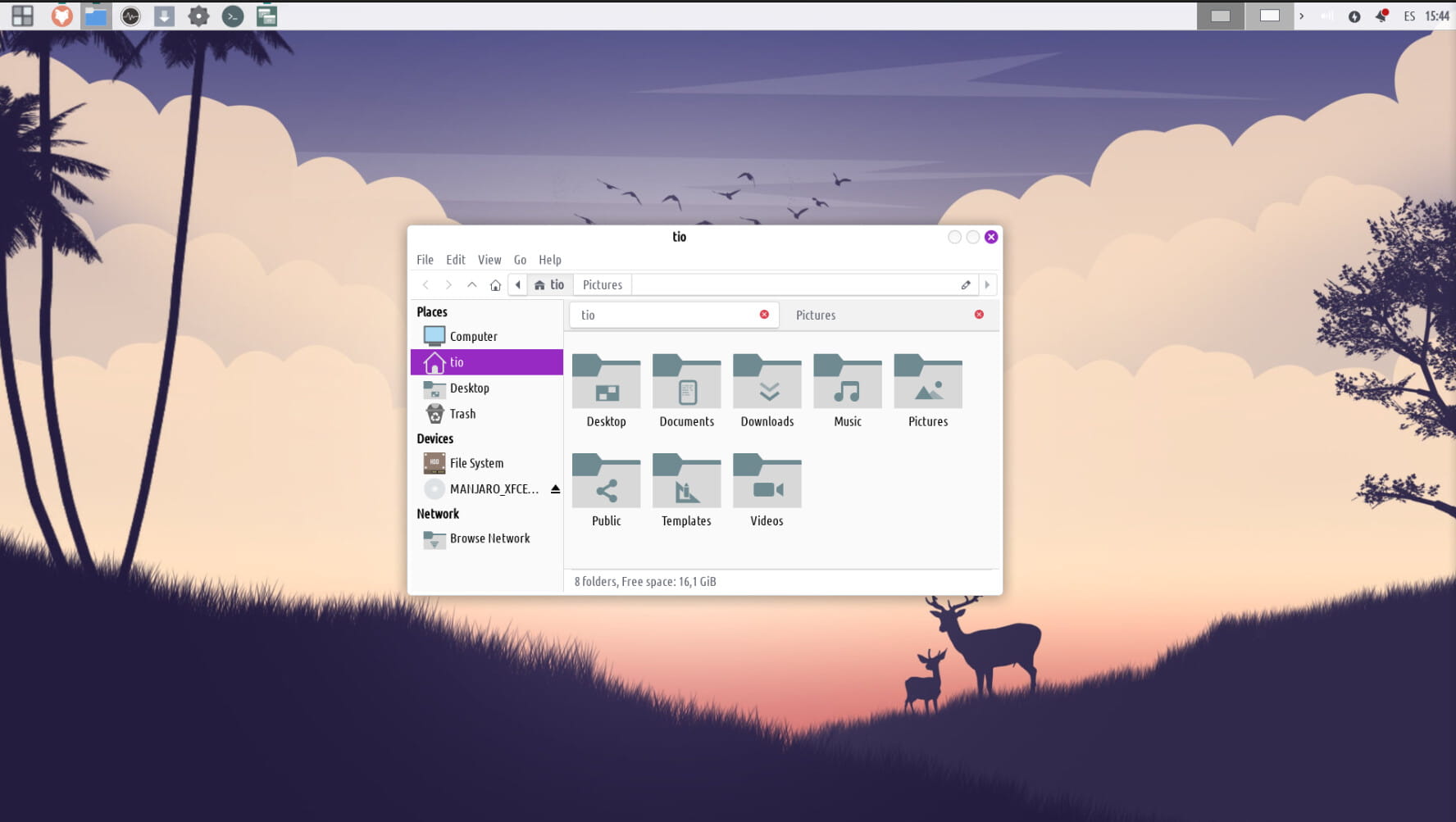
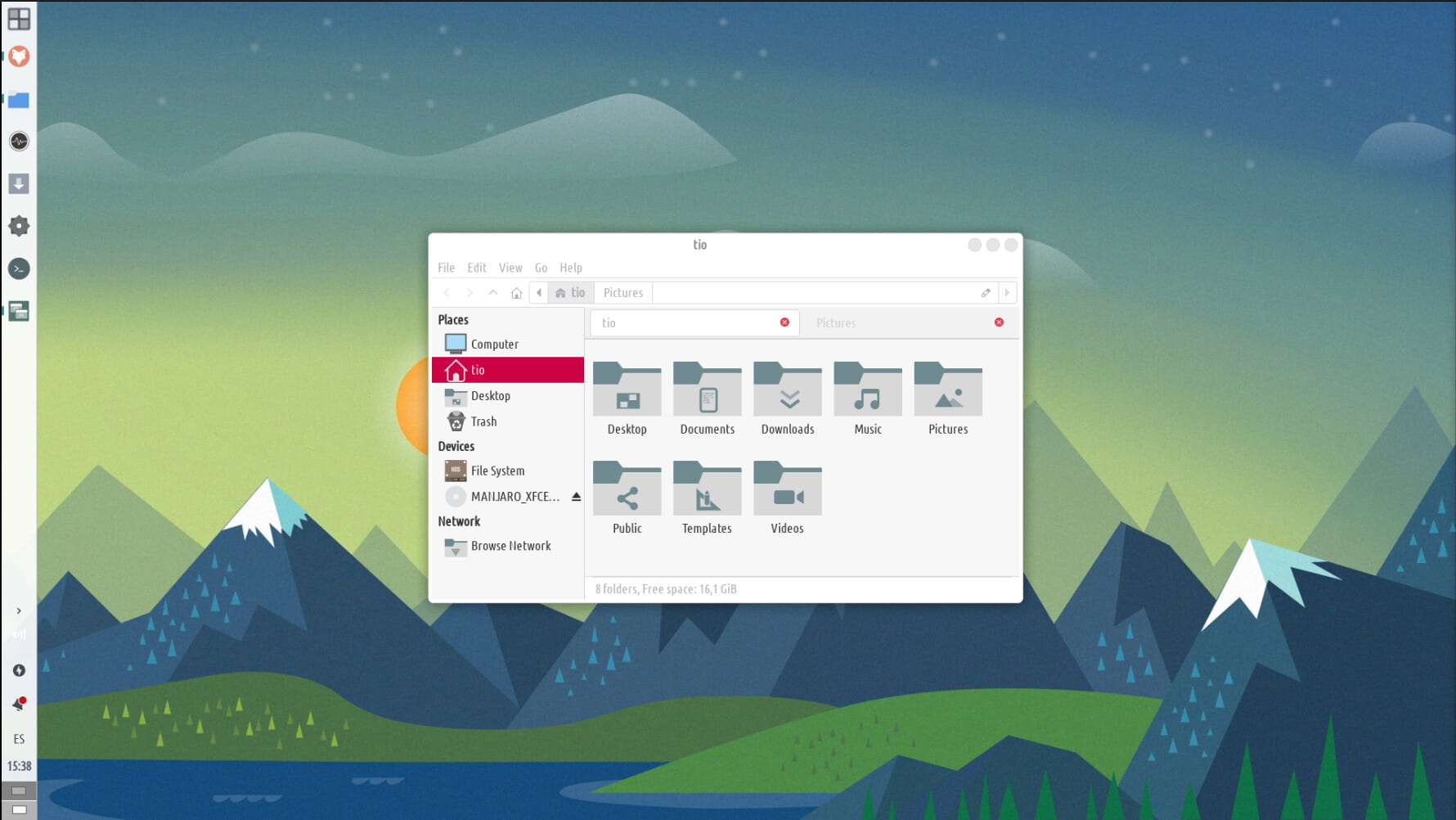
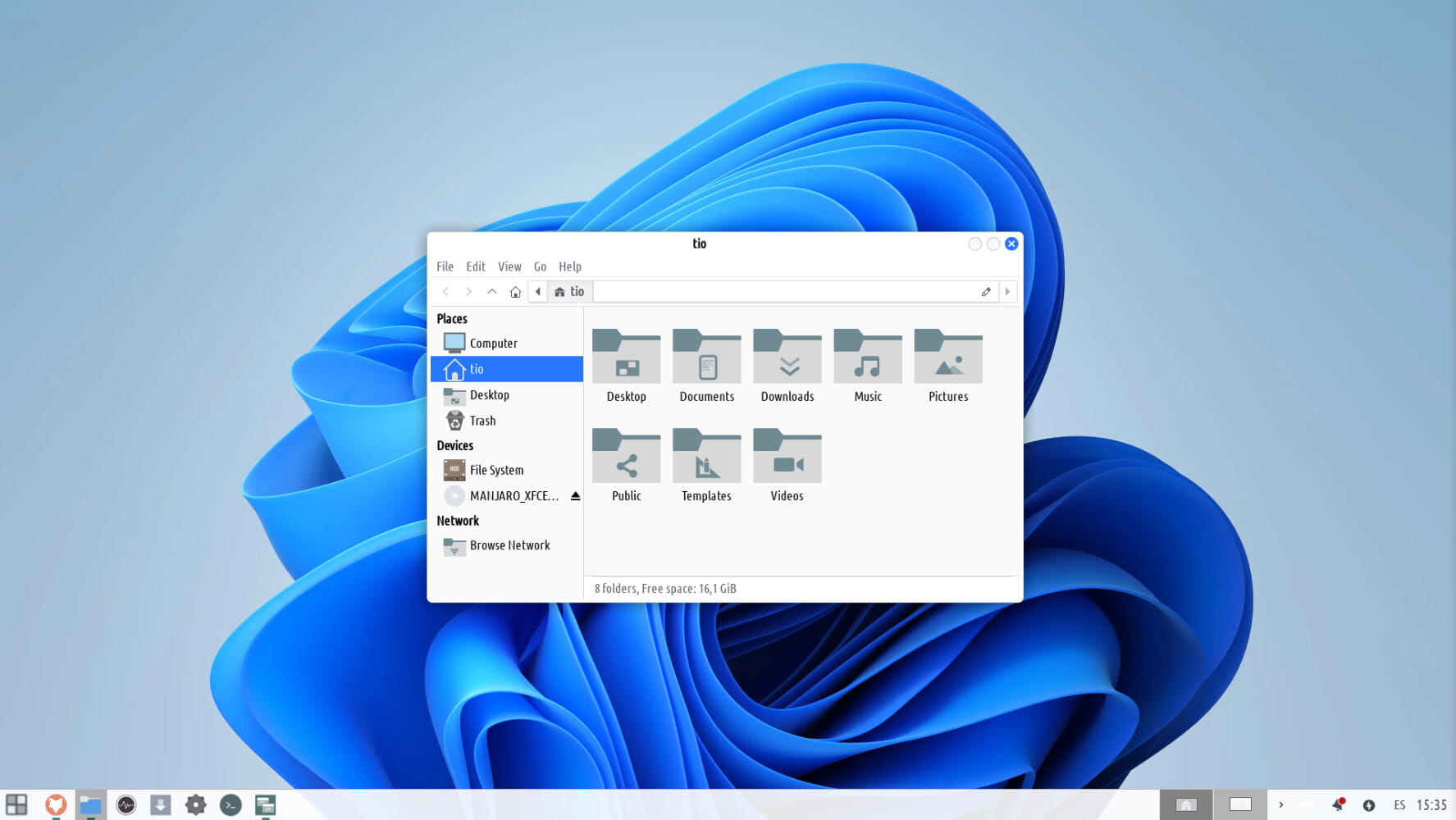
KIES A LAYOUT
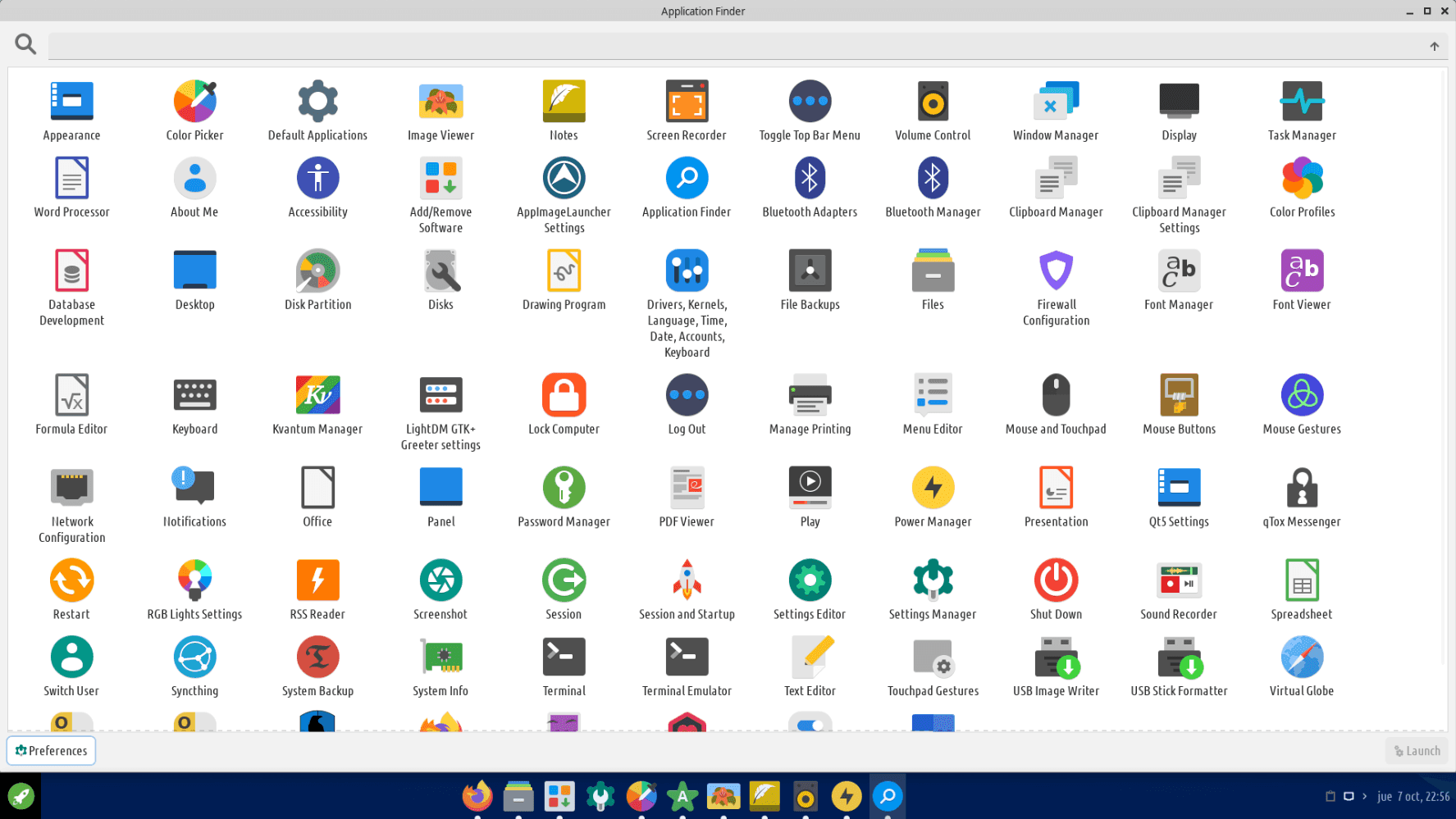
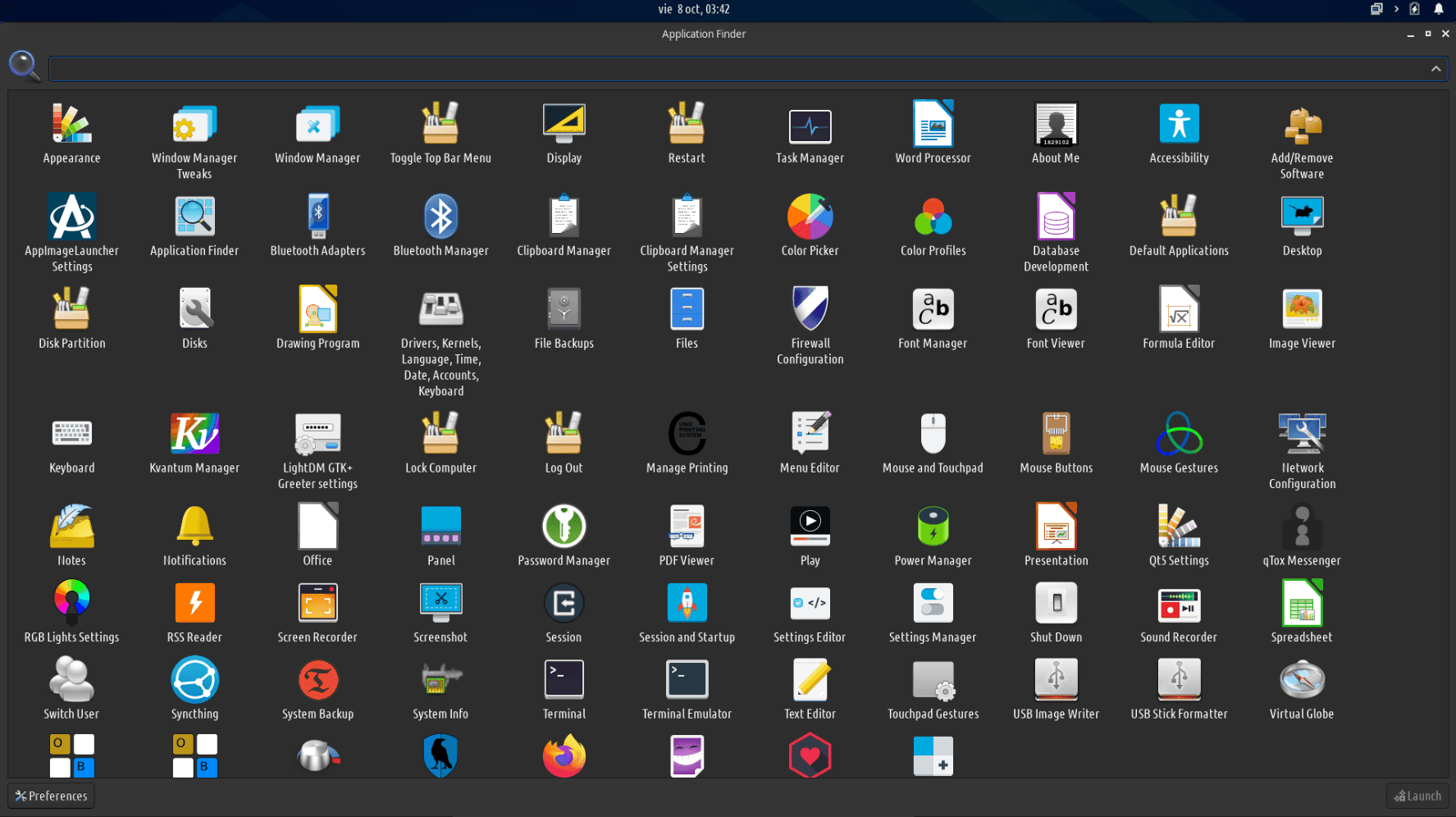
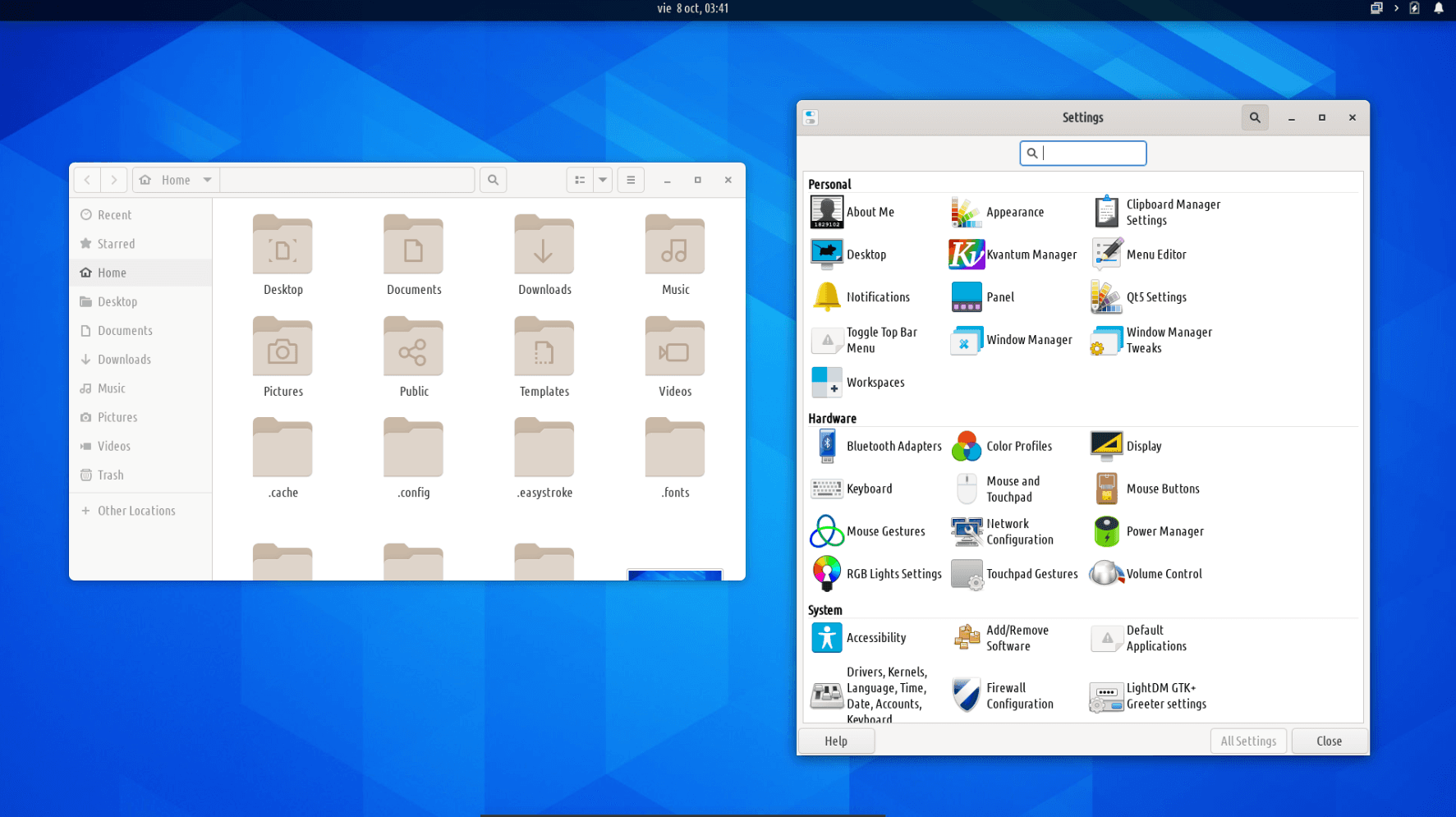
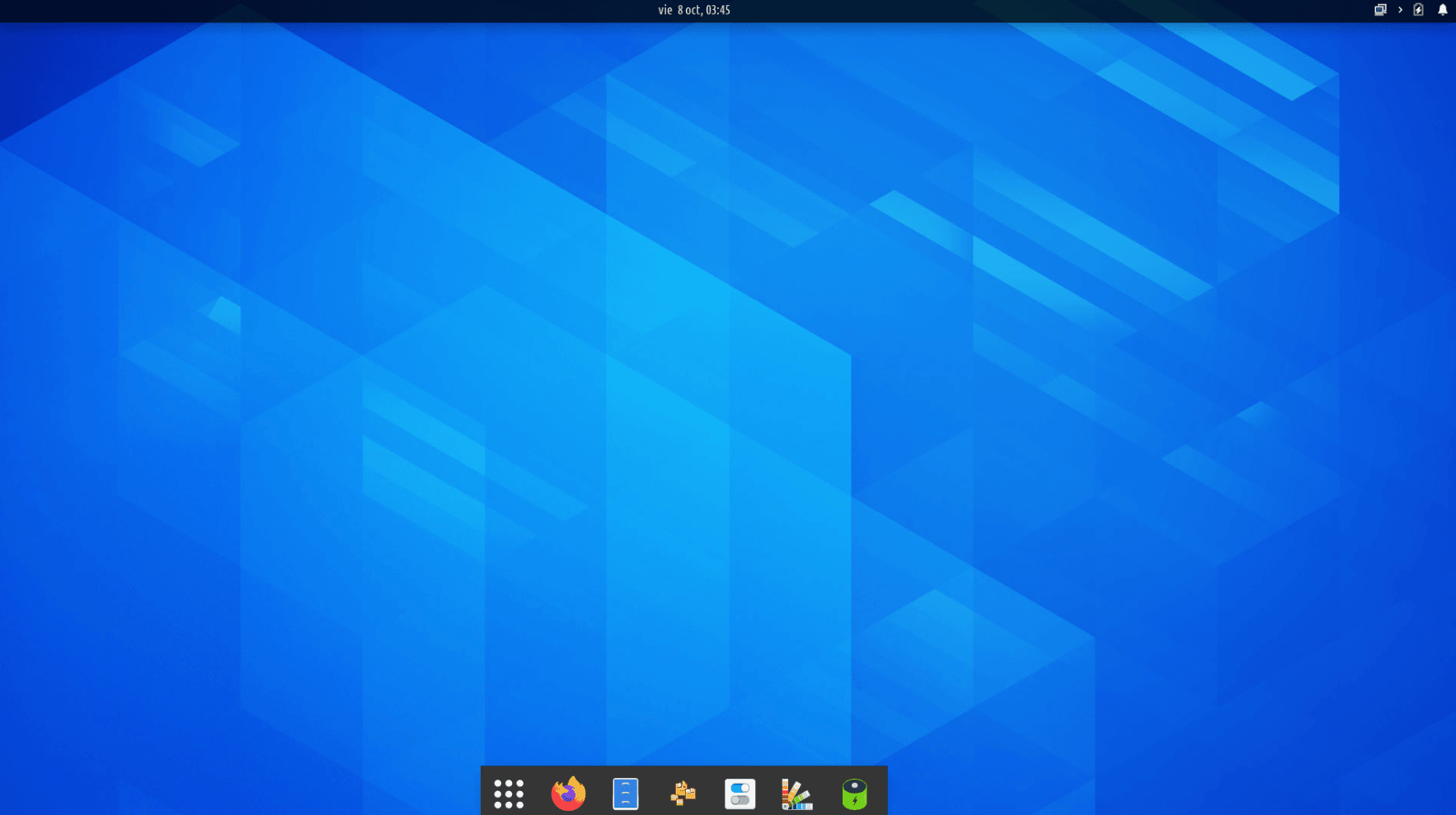
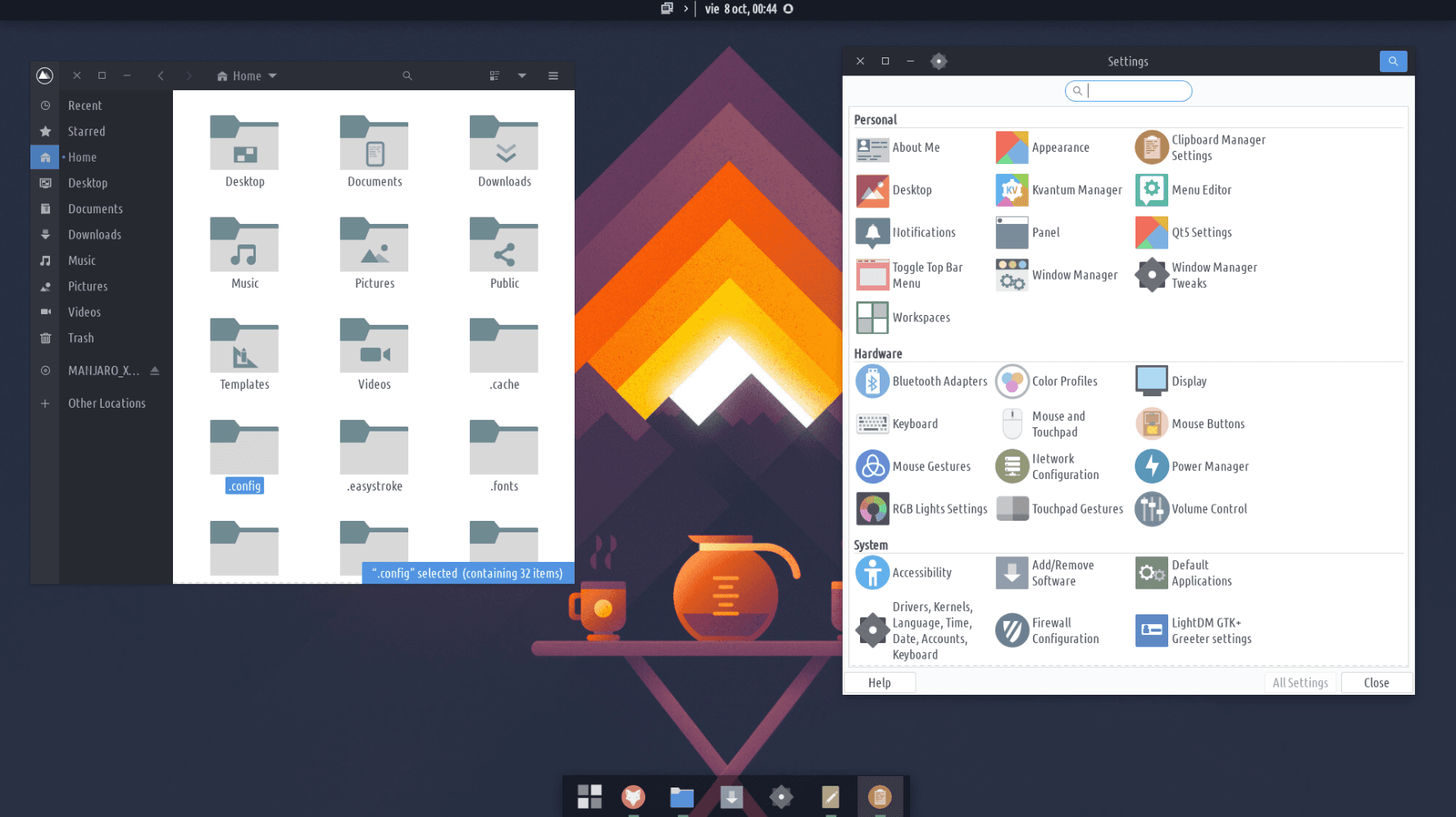
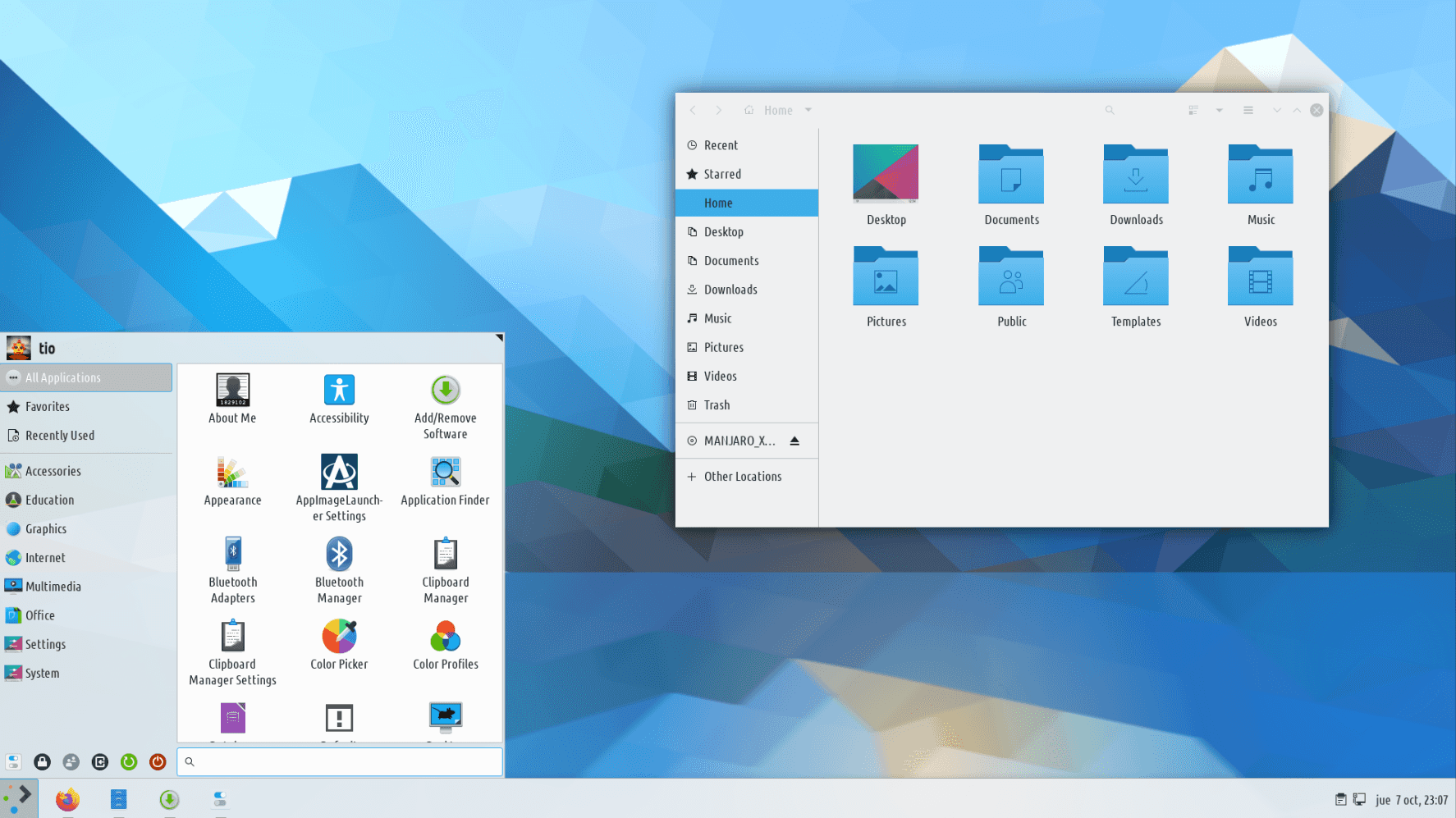
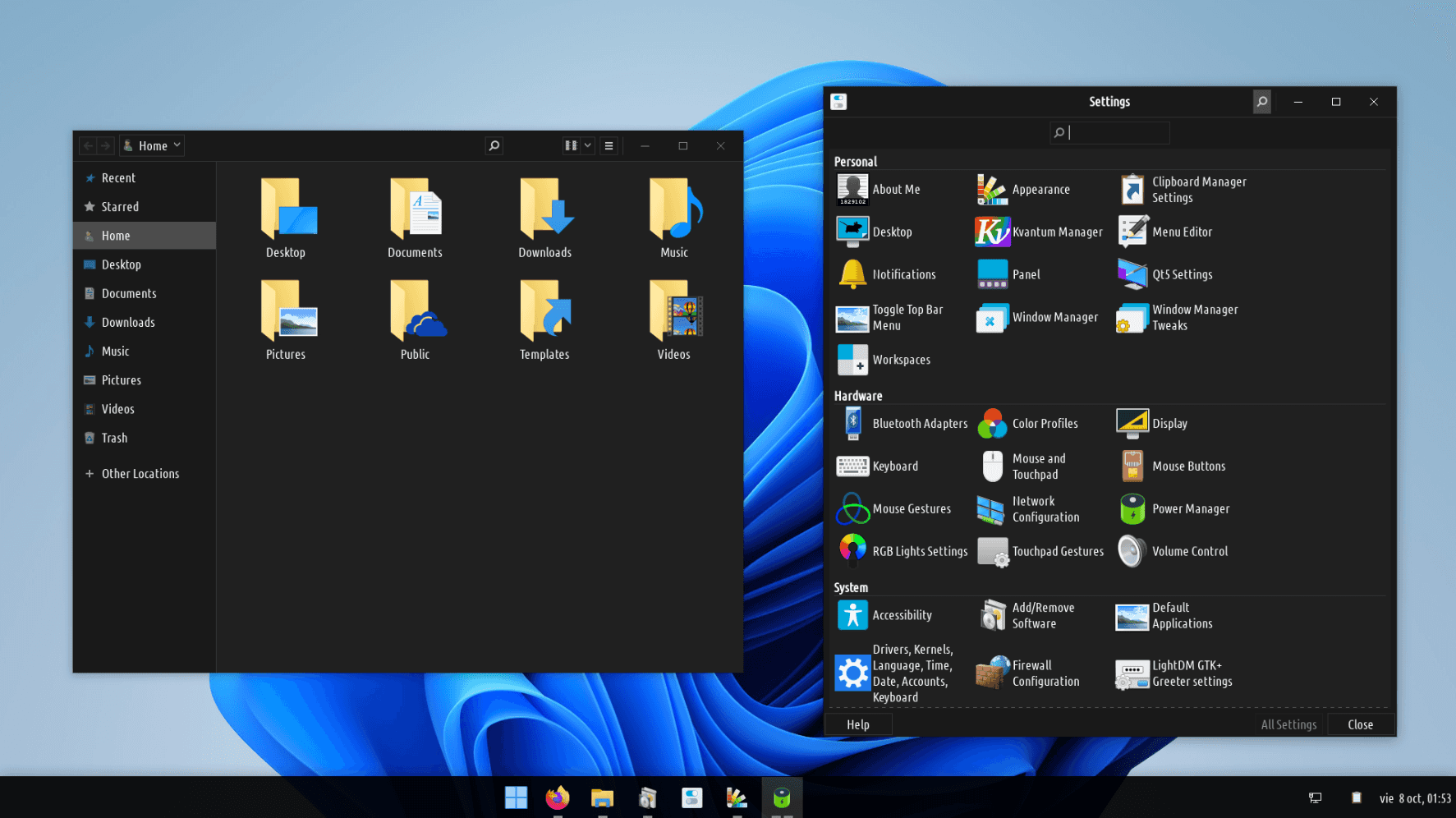
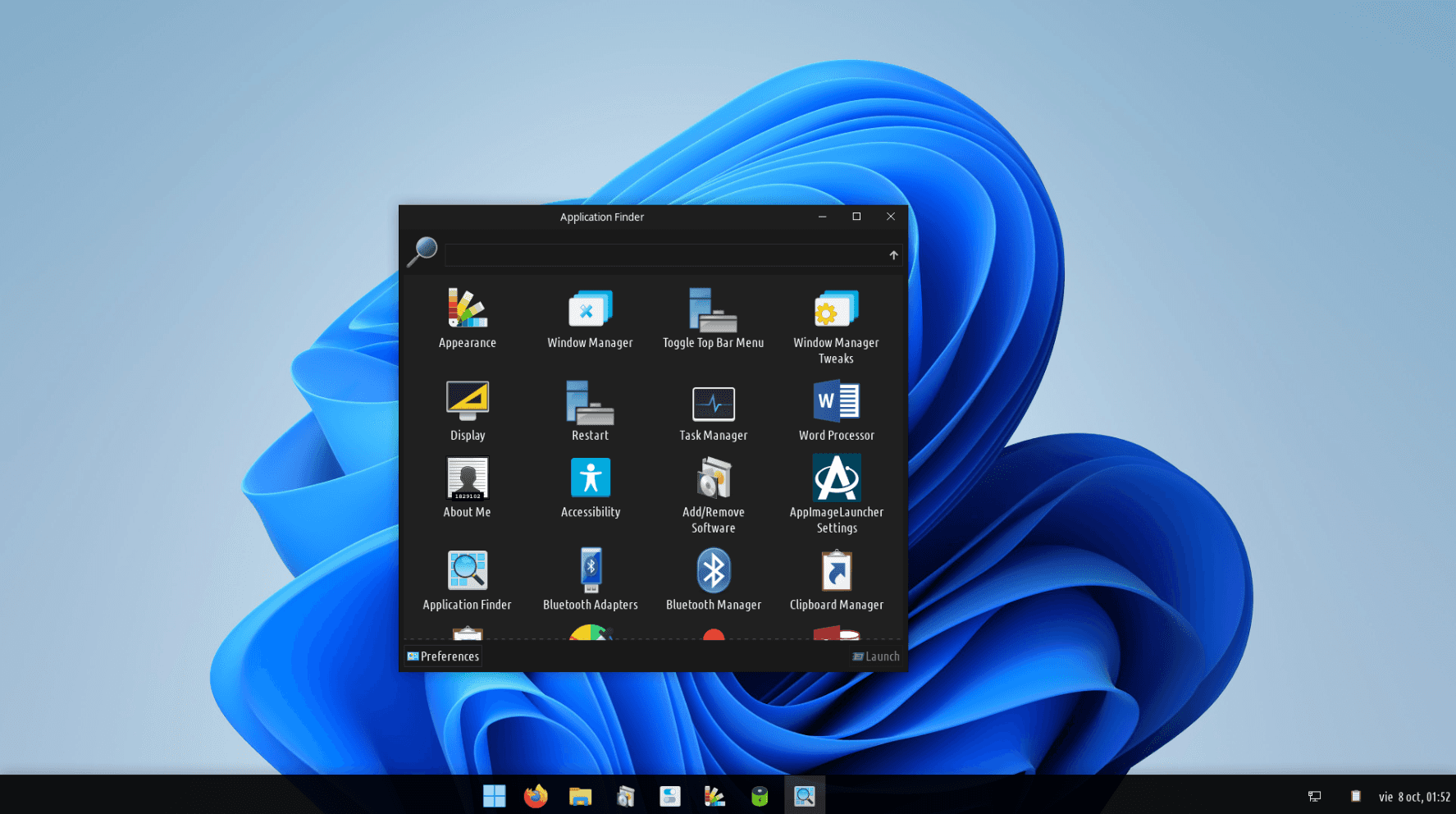
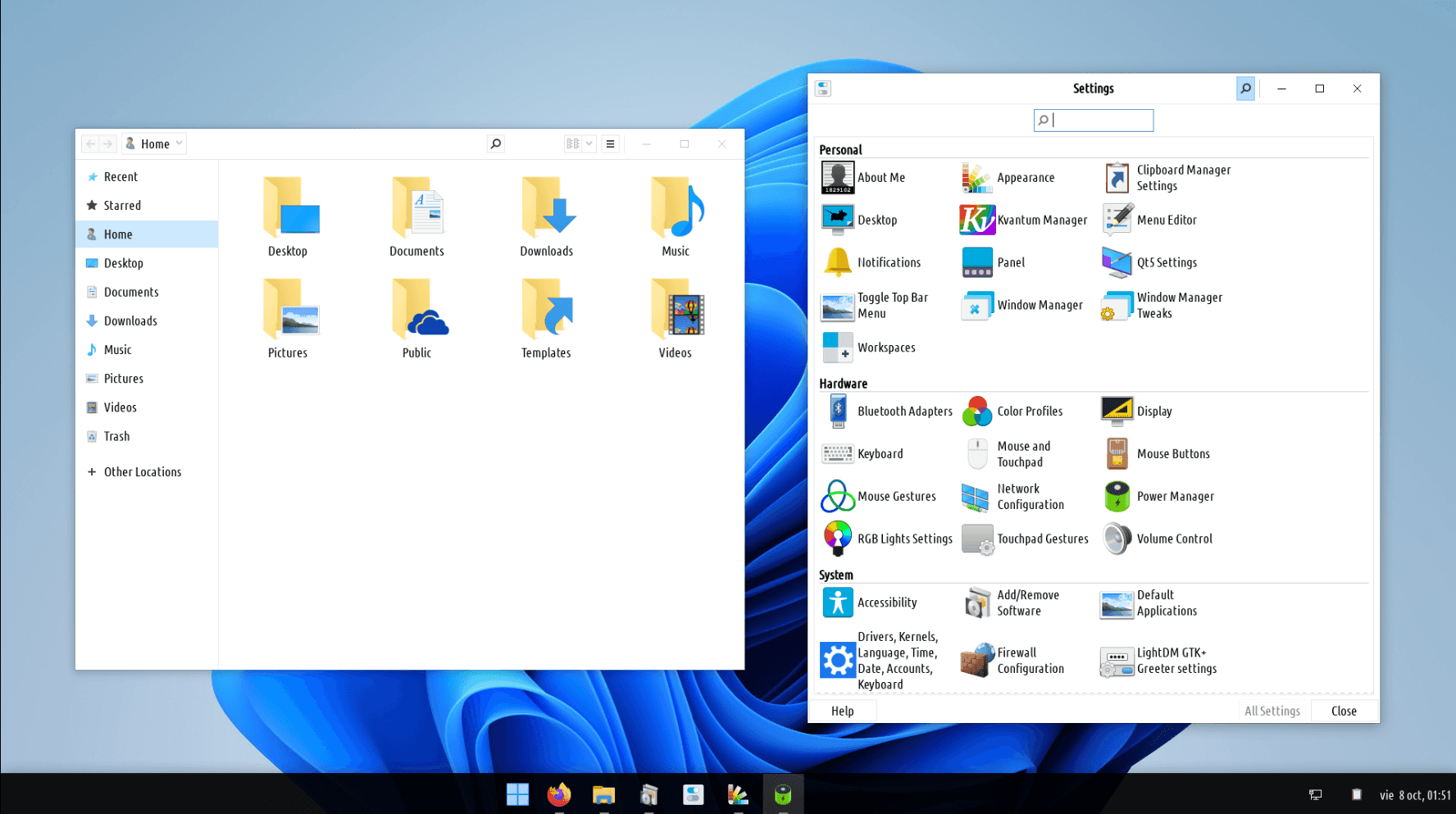
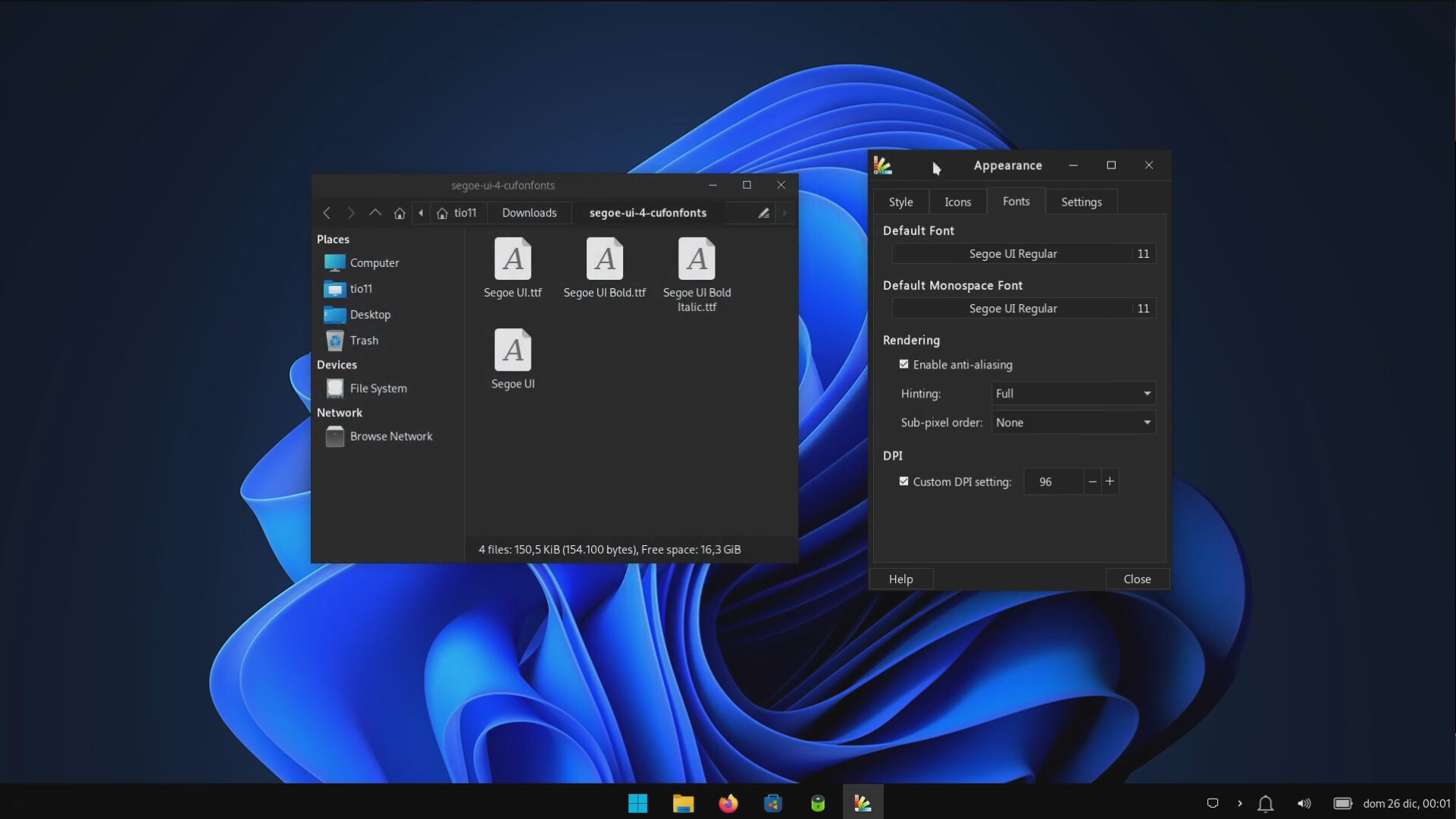
TROMjaro kin de measte fan 'e bekende OS-layouts derút replikearje.
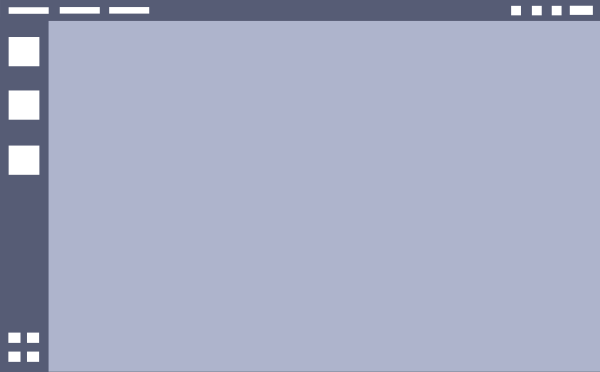
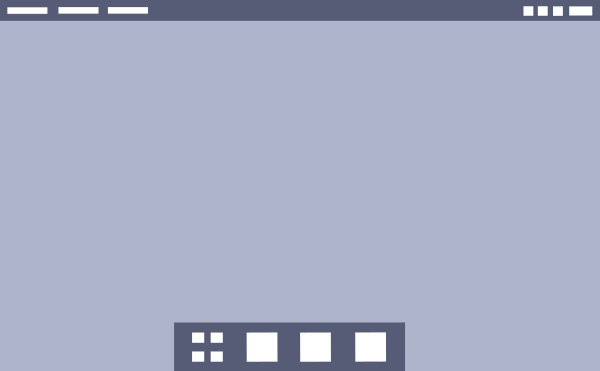
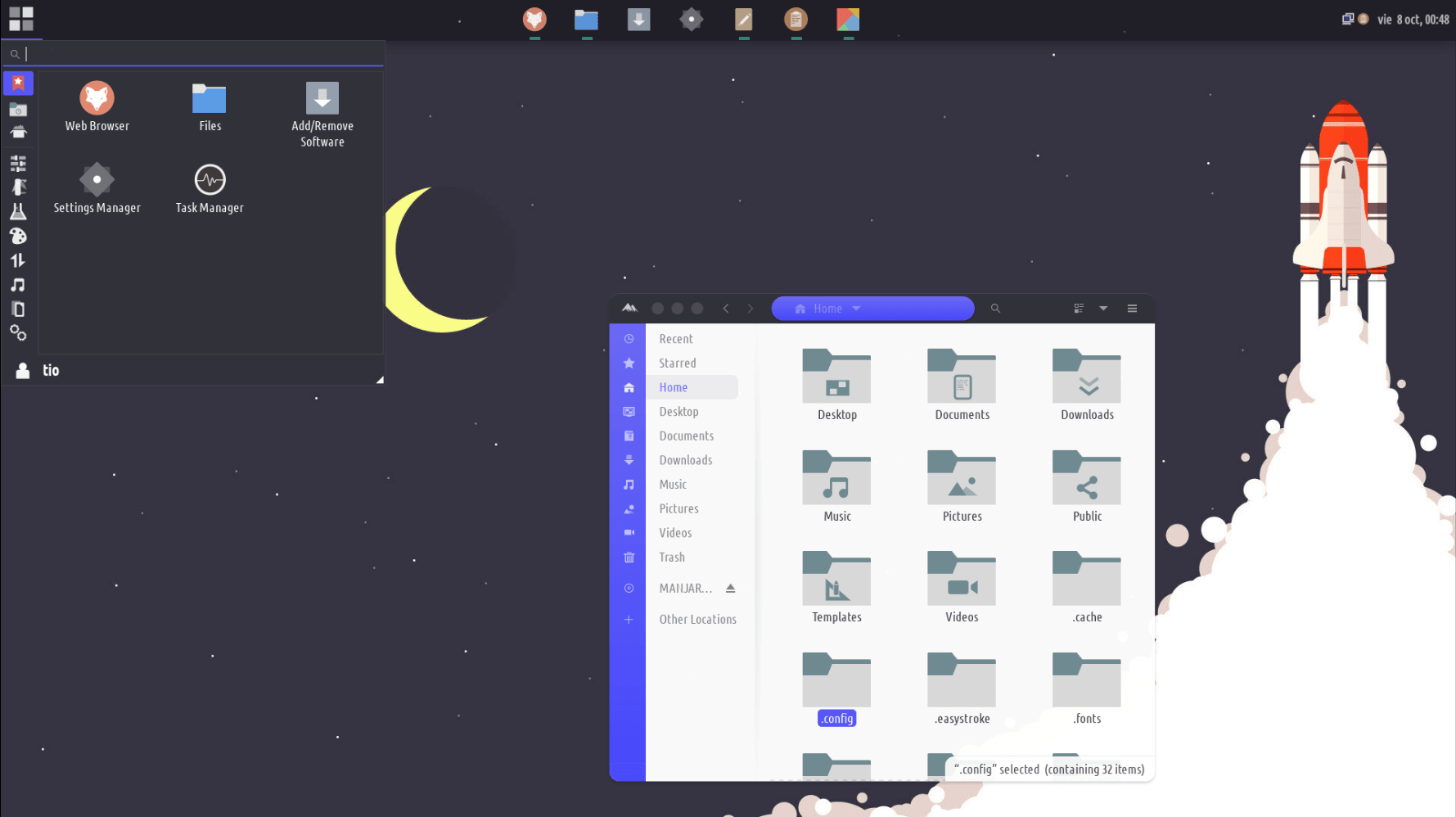
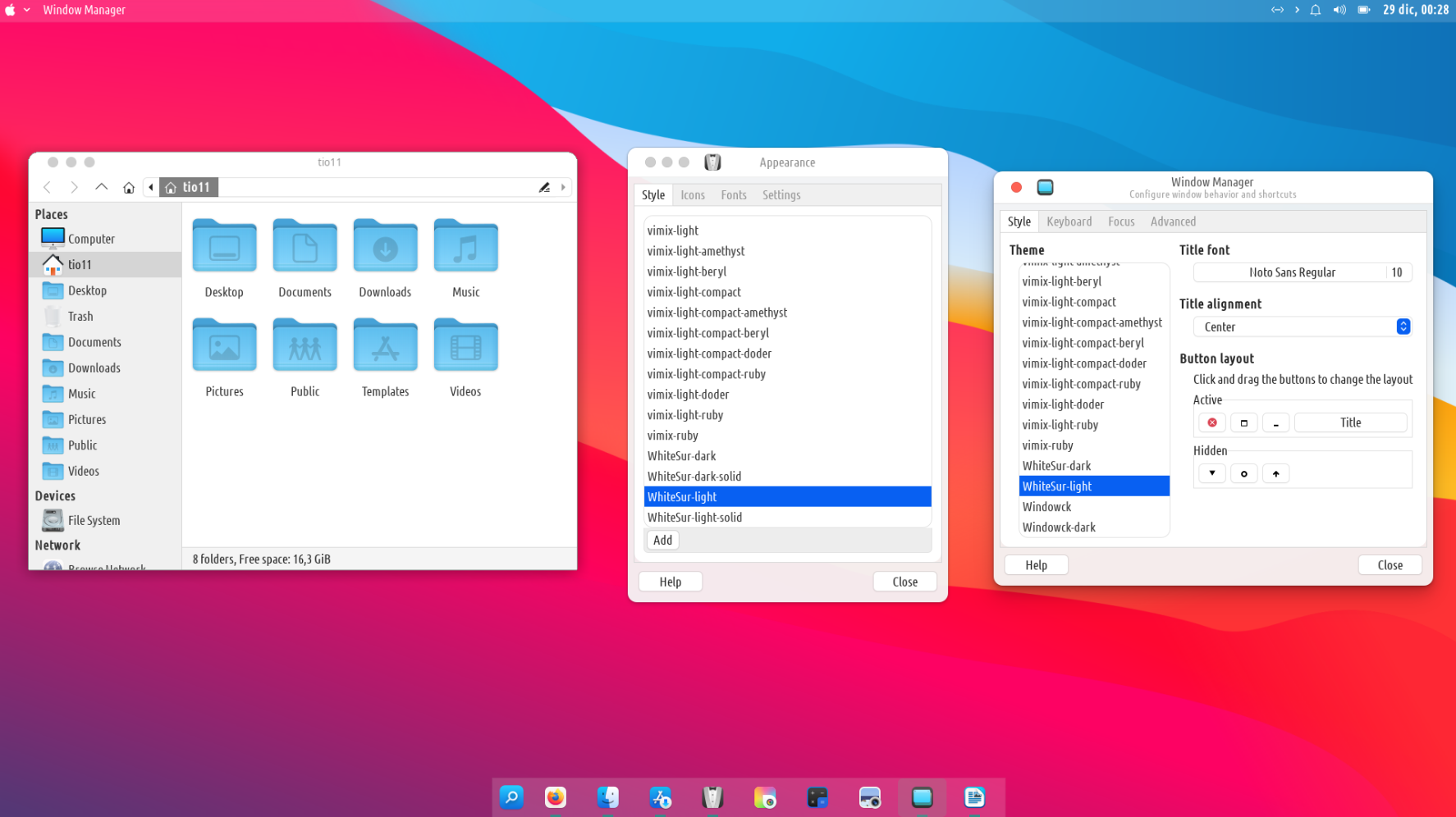
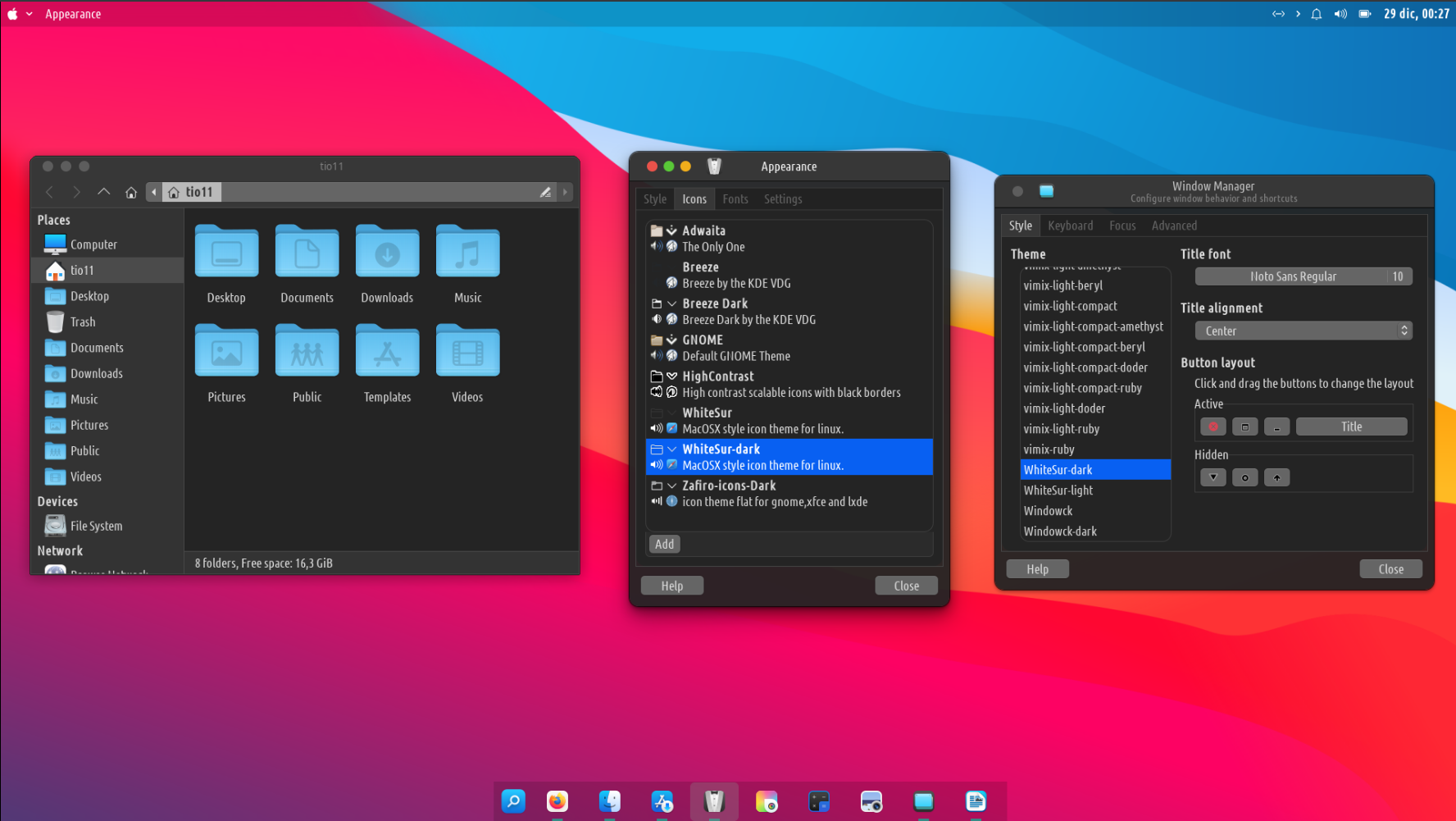
Iepenje de Layout Switcher-app en kies de manier wêrop jo systeem derút sil sjen.
finsters
mx
IENHEID
macos
kabouter
topx
KIES in tema
Us oanpaste Theme Switcher brûkt 162 unike tema's.
ekstreem oanpasber:
The bellow examples replicate some of the most well-known desktops, and are fully done with the default TROMjaro install . We've only installed some icon/themes via Add/Remove Software. The rest is done with right click , drag, move, and do. Super easy!
maklik te brûken en te behearjen
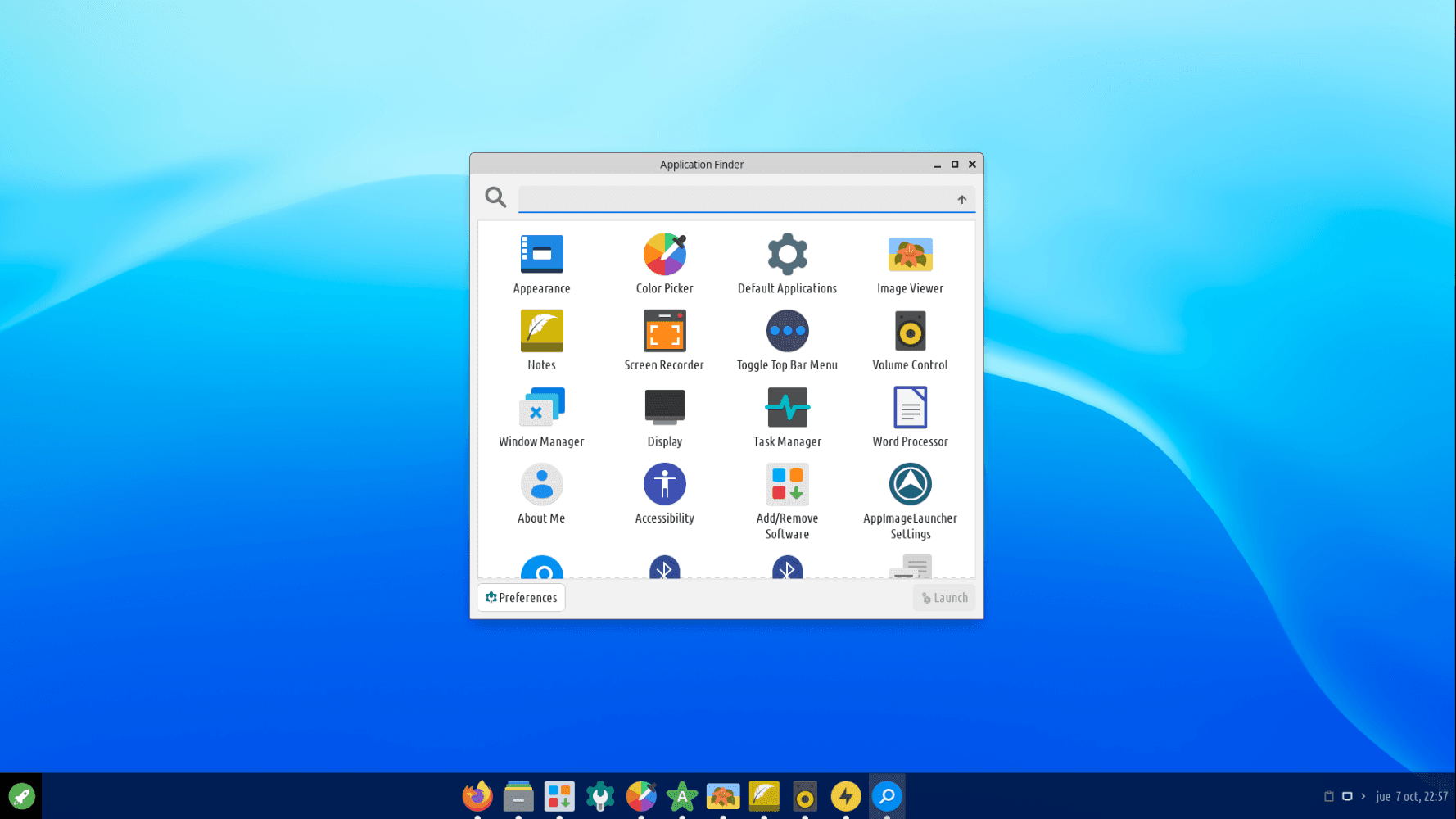
Our desktop layout is very simple and we hope)very intuitive. Everything is 'in your face' so you don't have to look around for settings, volume, workspaces, apps, and such.
Nettsjinsteande it leverjen fan ferskate yndielingen fia de Layout Switcher, bliuwt de workflow itselde.
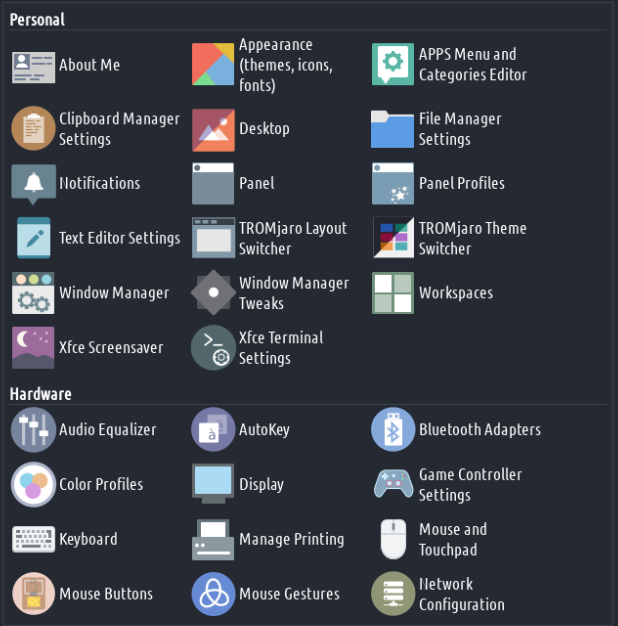
ynstellingsbehearder
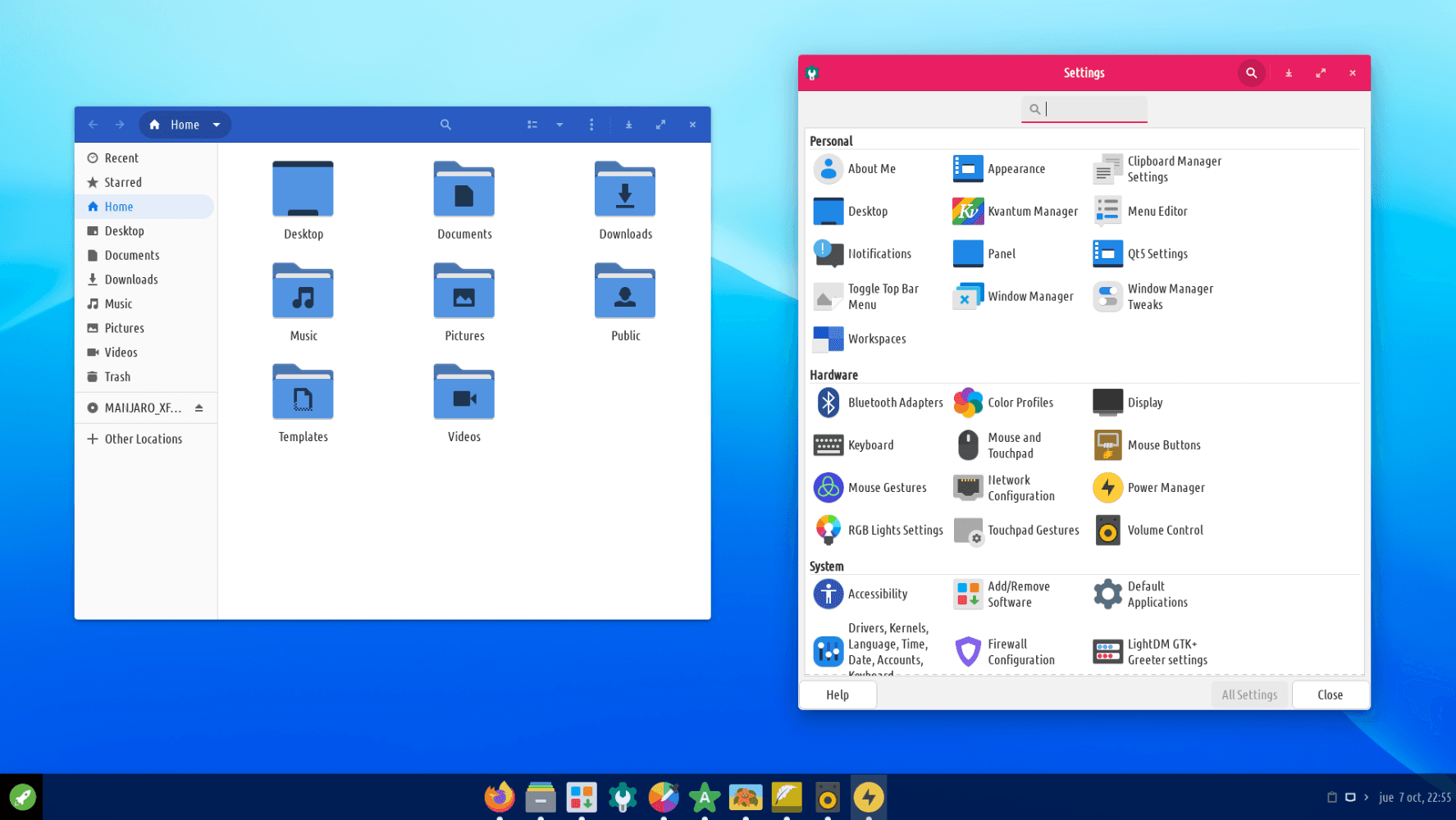
There is one single settings manager to rule them all! And we've added plenty of options to it. Change the theme, icons, cursor; tweak the touchscreen/touchpad gestures, map your mouse buttons or change the mouse gestures. And if your hardware is supported you can even tweak the RGB lights for your keyboard/mouse.
Dit is it iene plak om te gean as jo jo systeem moatte oanpasse.
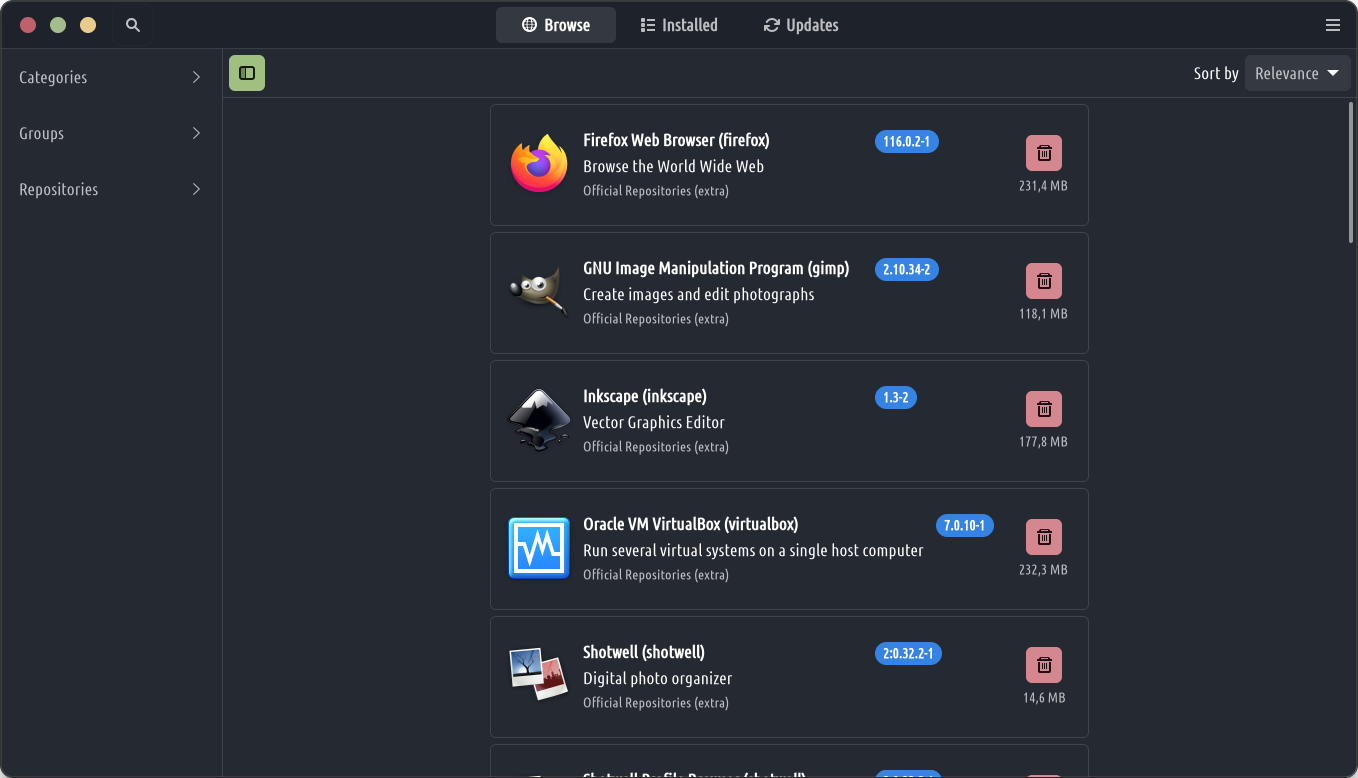
software manager
D'r is ien inkeld plak dat jo moatte brûke om jo software te ynstallearjen/ferwiderje/bywurkje: Software tafoegje/fuortsmite. It hat kategoryen en it is heul ienfâldich te brûken. Sykje nei in app, klik dan op ynstallearje. It systeem sil derfoar soargje dat jo jo ynformearje as in update beskikber is foar dy app.
Dêrom sille jo apps en jo systeem altyd bywurke wêze sûnder dat jo der soargen oer meitsje!
automatyske backups fan it systeem
Elke kear as TROMjaro detektearret dat de kearnkomponinten fan it systeem in upgrade nedich binne, sil it jo heule systeem automatysk reservekopy meitsje foardat jo de upgrades dogge. Op dizze manier, as jo systeem net wurket, kinne jo it maklik weromsette. Fia Systeem-backups kinne jo dizze ynstellings oanpasse nei jo smaak, om backups te plannen as jo wolle.
mooglikheid om sesjes te bewarjen
Stel jo foar dat jo ferskate wurkromten hawwe en elk fan har hat in boskje apps iepene. Word-dokuminten, fideospielers, bestannen, ensfh.. Jo wolle jo systeem opnij opstarte, mar wolle dizze net ferlieze. Yn TROMjaro, elke kear as jo jo systeem opnij starte / ôfslute, hawwe jo de mooglikheid om de sesje te bewarjen, dus de folgjende kear as jo opstarte sil alles werom wêze.
behearskje de triemmen
An Operating System should make sure that all of your files can be previewed/edited. No hassle: double click that file, that's all it needs.
kontrolearje it web
Blêdzje op it web sûnder hanneljen.
Wy hawwe Firefox oanpast om it hannelsfrij te meitsjen, om de measte online hannelingen te blokkearjen: gegevenssammeling, folgjen, advertinsjes, geo-blokkearjen, ensfh. Elkenien soe tagong kinne krije op elke webside (of wittenskiplike papers) sûnder wat werom te hanneljen . Dêrnjonken tinke wy dat minsken tastien wêze moatte om fideo's, audiobestannen en foto's fan elke webside te downloaden of websiden op te slaan foar letter of offline gebrûk, en dêrom hawwe wy de ark tafoege foar brûkers om dat te dwaan.
We've also added our own instance of SearX as the default search engine, so that anyone can search the web without restrictions, ads, trackers and the like.

Privacy Badger
Learje automatysk ûnsichtbere trackers te blokkearjen.

Sci-Hub X no!
Untskoattelje alle wittenskiplike papers.

uBlock oarsprong
In effisjinte breedspektrum ynhâldblokker

Wayback Machine
Ynternet Argyf Wayback Machine.

SponsorBlock
Skeakelje YouTube-fideosponsors as yntro's maklik oer.

KeePassXC
Plugin foar KeePassXC Manager

LibRedirect
Ferwiist websiden nei privacyfreonlike frontends.

Enable Right Click & Copy
Force Enable Right Click & Copy
master de basis
Jo moatte jo stim, skerm kinne opnimme, notysjes nimme, bestannen diele, kommunisearje mei freonen, ensafuorthinne, fanôf it begjin!
Dit binne essensjele ark!
HUD
De Heads Up Display (HUD) is in unyk brûkbere funksje. Druk op ALT as de app yn fokus is, en as de app it stipet, kinne jo fluch troch it heule menu sykje en krekt gean wêr't jo wolle. As foarbyld, as jo de ôfbyldingsnivo's yn GIMP wizigje wolle, soene jo normaal moatte blêdzje troch de protte menu's en submenu's om it te finen, mar mei HUD kinne jo it yn in sekonde fine.
GEBARINGEN
Standert hawwe wy yn TROMjaro wat basale stjoerings ynsteld foar de mûs, touchpad en touchscreens, om jo libben makliker te meitsjen.
maksimalisearje en weromsette in finster
- hâld de rjochterklik yn en sleep omheech
- brûke 3 fingers en slide omheech
minimalisearje in finster
- hâld de rjochterklik yn en sleep nei ûnderen
- brûke 3 fingers en slide del
betegele in finster
- hâld de rjochter klik en sleep lofts / rjochts
- brûke 3 fingers en slide lofts / rjochts
ferhúzje nei in oare wurkromte
- hâld de rjochter klik en tekenje
- brûke 4 fingers en slide lofts / rjochts
lit de apps launcher sjen
- hâld de rjochterklik yn en tekenje ⌃
- brûke 4 fingers en slide del
lit it firtuele toetseboerd sjen
- hâld de rjochterklik yn en tekenje ˅
- brûke 4 fingers en slide omheech